KonvooCentral de Ajuda
Voltar ao site
Central de Ajuda
          • Distribuição Automática de Atendimentos
          • Instalação: Evolution API
          • Instalação: Wuzapi (Meow)
        • Como conectar um canal (sessão/número)
        • Como configurar a API Oficial do WhatsApp (WABA)
        • E-mail (IMAP/SMTP)
        • Hub NotificaMe (Face, Insta, WebChat e Email)
        • Instagram e Facebook Messenger via OAuth (login)
        • Telegram
        • Wavoip - Ligações pelo WhatsApp
        • Webchat
        • Webmail (Gmail)
        • Whatsapp Baileys (Não oficial)
        • WhatsApp Evolution API (Não Oficial)
        • WhatsApp Oficial OAuth (login)
        • Whatsapp Uazapi
        • WhatsApp WebJs (Não oficial)
        • WhatsApp WUZAPI Meow API
        • Whatsapp Z-API
        • Perfis de Acesso
      • Canais de comunicação
      • Equipes
      • Usuários
        • Distribuição sequencial Chatbot
        • Etapas para criação do fluxo
        • Gerenciando os fluxos
      • Agendamentos
      • Aniversários
      • Chat Flow
      • API
      • Integrações Meta
      • Log auditoria (admin)
        • Copiloto de IA
        • Autenticação em 2 Fatores
        • Importar histórico de conversas
        • SMTP
        • Tipo de Listagem de Mensagens
        • Transbordo de mensagem (processo de seleção)
        • Visibilidade de Tickets para usuários (atendentes)
        • Demanda
        • Gerenciar Kanban
        • Variáveis
        • Habilitar Evolution
        • Habilitar GroqCloud
        • Habilitar Hub NotificaMe
        • Habilitar Meta
        • Habilitar SMS
        • Habilitar Webhooks
        • Habilitar Wuzapi
        • Listar Sessões
      • Bots e IA
      • Configurações Gerais
      • CRM
      • Integrações
      • Sessões
        • Avaliações
        • Log Ligações
        • Painel de Atendimentos
        • Protocolos
        • Relatórios
        • WaVoIP
        • Etiquetas
        • Fechamentos
        • Filas
        • Horários de Atendimento
        • Notas
        • Produtos WooCommerce
      • Análises e Registros
      • Operação (Gestão comercial)
    • Administração - Painel Admin
    • Automação
    • Configuração
    • Configurações Painel Admin
    • Gestão Comercial
    • Visão geral Admin
    • Conheça o Konvoo
    • Canais de Comunicação Integrados
    • Ferramentas de automação e APIs
    • Integração com IA (inteligência artificial)
    • API Oficial vs API Não Oficial
    • LID do WhatsApp
    • BM do Facebook
    • Canal Facebook Messenger Nativo (BETA)
    • Canal Instagram Nativo (BETA)
    • Ligações no Konvoo (Telefonia e Voz)
    • Notificações Aplicativo (web push)
    • Visão geral - Ferramentas Adicionais e Integrações
        • Restrição de Acesso a Contatos
        • Acesso Rápido - Atendimento
        • Atendimento WABA (Api Oficial)
        • Atendimentos via Ligação (Wavoip)
        • Barra de Mensagem
        • Detalhes do contato
        • Menu dos atendimentos
        • Tipos de Arquivos Suportados para Envio
        • Visualização de grupos
      • Chat Privado
      • Contatos
      • Tela de Atendimento
        • Envio em massa - Detalhamento das Abas
        • SMS
        • WhatsApp - Com Variáveis
        • WhatsApp - Sem Variáveis
        • WhatsApp - Templates
        • Grupos e Participantes
        • Manipular Grupos
        • Manipular Usuários
        • Mensagem de Despedida
        • Mensagem de Saudação
        • Números Banidos
        • Palavras Proibidas
      • Campanhas (Disparo em Massa)
      • Envio em Massa
      • Galeria
      • Gestão de grupos
      • Mensagens Rápidas
      • Redes Sociais - Comentários
        • 1. Configurando seus Funis e Etapas
        • 2. Criando uma nova oportunidade
        • 3. Visualizando seus funis e oportunidades
        • 4. Automatizando seu Funil com Ações e Fluxos
        • 5. Ações em tickets (Follow-up Automático)
      • Agenda
      • Funil de oportunidades
      • Kanban de atendimento
      • Tarefas
      • Barra de ferramenta geral
      • Dashboard
      • Home
    • Atendimento
    • Comunicação e marketing
    • Conta - Meu perfil
    • Gestão
    • Home e Dashboard
    • Primeiro Acesso ao Sistema
  1. Central de Ajuda
  2. Atendimento
  3. Chat Privado

Atendimento

Chat Privado

Disponível para o perfil: Administrador, Supervisor e Usuário O Chat Privado é a ferramenta de comunicação interna do sistema Konvoo. Ele permite que os agentes e administradores interajam entre si…

Disponível para o perfil: Administrador, Supervisor e Usuário

O Chat Privado é a ferramenta de comunicação interna do sistema Konvoo. Ele permite que os agentes e administradores interajam entre si em tempo real, sem a necessidade de ferramentas externas, facilitando a troca de informações, o suporte entre colegas e a coordenação de equipes.

Caso de uso

Um atendente está lidando com um ticket técnico complexo e precisa de auxílio do setor de engenharia. Ele utiliza o Chat Privado, localiza o supervisor na aba de Usuários e envia uma captura de tela do erro. Para agilizar a solução, ele inicia uma Videochamada rápida para explicar os detalhes, mantendo todo o fluxo de colaboração dentro da plataforma.

Como acessar a página

No menu lateral esquerdo, clique no Menu Atendimento e selecione a aba Chat Privado.
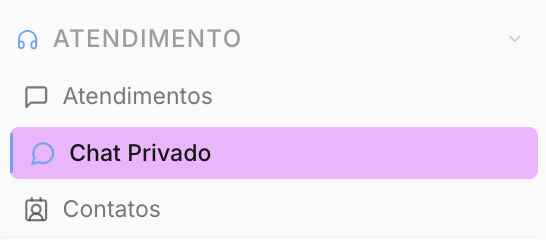
Chat Privado — Atendimento

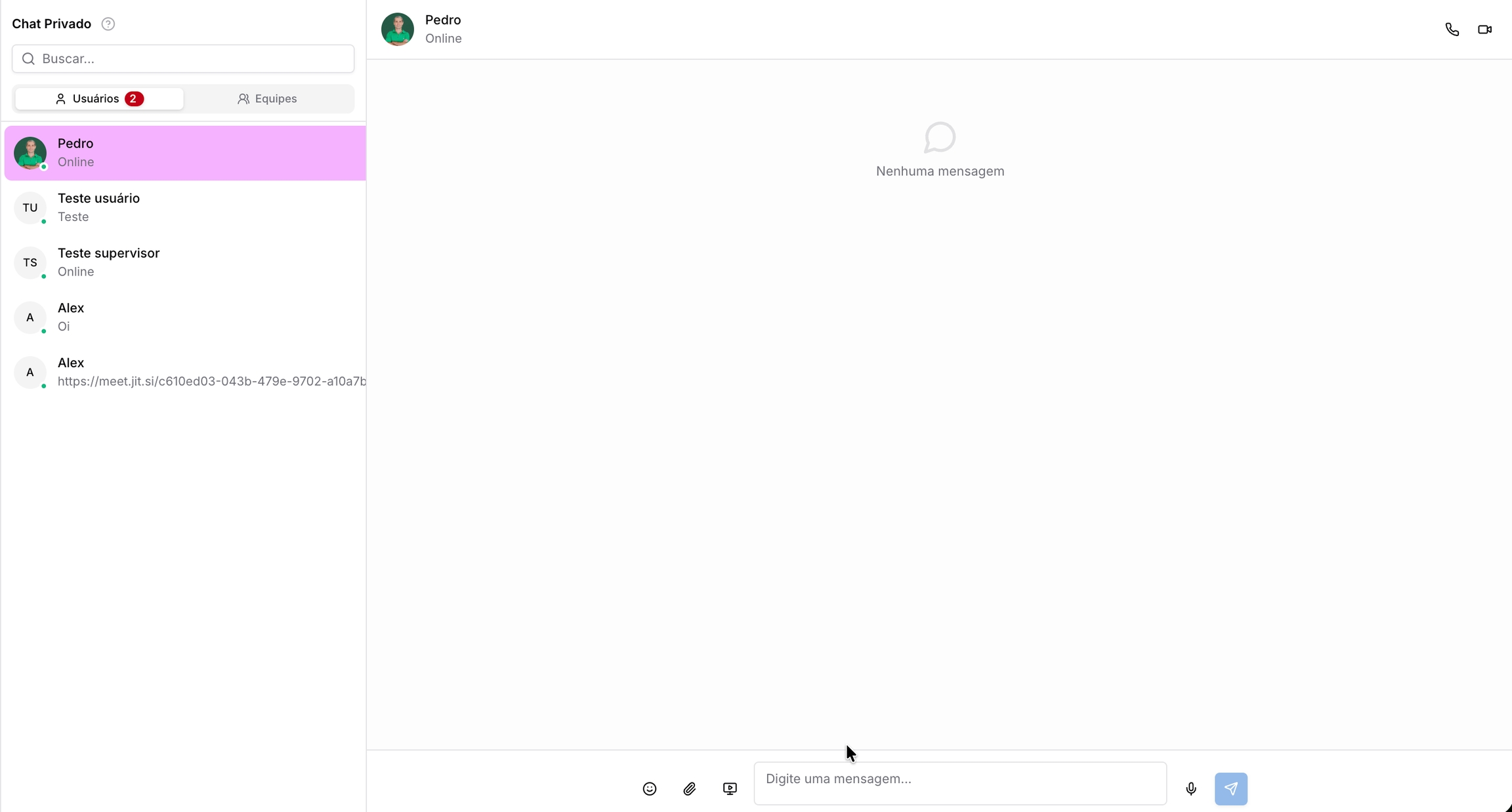
Você verá a seguinte tela:

Chat Privado — Atendimento

Explicação dos campos e ícones

Barra Lateral (Lista de Contatos):

  • Busca: Campo para localizar usuários ou equipes pelo nome.
  • Abas Usuários/Equipes: Alterna entre a visualização de contatos individuais ou grupos de departamentos.
  • Status de Presença: Uma bolinha verde ao lado do avatar indica que o colega está Online.

Barra Superior (Janela de Chat):

  • Nome e Status: Identificação de com quem você está conversando.
  • Ícone de Telefone: Inicia uma chamada de áudio interna.
  • Ícone de Câmera: Inicia uma videochamada interna.

Barra de Envio (Rodapé):

  • Emoji (Sorriso): Acesso à biblioteca de ícones expressivos.
  • Anexo (Clipe): Permite o envio de documentos e imagens do seu computador.
  • Videoconferência (Monitor): Gera e envia um link de reunião instantânea (Jitsi Meet).
  • Microfone: Permite gravar e enviar mensagens de áudio.

Como iniciar uma conversa interna

Para falar com um colega específico, mantenha a aba Usuários selecionada e clique sobre o nome desejado na lista. Caso precise falar com um departamento inteiro, mude para a aba Equipes e selecione o grupo. O histórico de mensagens será carregado automaticamente no painel central.

Como realizar chamadas de voz ou vídeo

Dentro de uma conversa aberta, utilize os ícones de Telefone ou Câmera localizados no canto superior direito.

  • Nota: O sistema utiliza tecnologia WebRTC para chamadas diretas ou gera links de salas virtuais privativas para que os membros cliquem e entrem na conferência.

Como enviar arquivos e documentos

Clique no ícone de Clipe na barra inferior, selecione o arquivo em seu dispositivo e confirme o envio. Você também pode enviar mensagens de voz segurando o ícone do Microfone, facilitando a comunicação em momentos de alta demanda de Tickets.

Como localizar mensagens e contatos

Utilize a barra de Busca acima da lista de usuários para filtrar rapidamente a pessoa ou equipe com quem deseja interagir. As mensagens enviadas e recebidas ficam armazenadas, permitindo a consulta de informações compartilhadas anteriormente.


Avisos e precauções

As conversas do Chat Privado são estritamente internas e não são visíveis para os clientes finais que estão em atendimento nos Canais externos.

Configuração de WebRTC TURN (coturn)

Para melhorar a qualidade e a taxa de sucesso das chamadas de áudio e vídeo no chat interno, pode ser necessário configurar um servidor TURN (coturn).

📌 Esse recurso é utilizado quando a conexão direta (STUN) falha — algo comum quando os usuários estão em redes diferentes, provedores distintos ou CGNAT.

⚠️ Importante: Essa configuração NÃO faz parte da infraestrutura padrão da Konvoo. A ativação do TURN (coturn) é opicional e deve ser realizada pelo próprio cliente, conforme sua necessidade.

💡 Quando vale a pena configurar?

  • Usuários em provedores diferentes
  • Problemas de conexão em chamadas
  • Baixa taxa de sucesso em áudio/vídeo
  • Uso interno frequente de chamadas entre atendentes

🛠 A configuração envolve:

  • Instalação do coturn na VPS (Ubuntu)
  • Abertura de portas no firewall
  • Definição das variáveis no .env do backend

🎯 Benefício: Maior estabilidade e aceitação das chamadas internas, garantindo que o áudio/vídeo funcione mesmo em cenários de rede mais restritivos.

AnteriorContatosPróximoTela de Atendimento