KonvooCentral de Ajuda
Voltar ao site
Central de Ajuda
          • Distribuição Automática de Atendimentos
          • Instalação: Evolution API
          • Instalação: Wuzapi (Meow)
        • Como conectar um canal (sessão/número)
        • Como configurar a API Oficial do WhatsApp (WABA)
        • E-mail (IMAP/SMTP)
        • Hub NotificaMe (Face, Insta, WebChat e Email)
        • Instagram e Facebook Messenger via OAuth (login)
        • Telegram
        • Wavoip - Ligações pelo WhatsApp
        • Webchat
        • Webmail (Gmail)
        • Whatsapp Baileys (Não oficial)
        • WhatsApp Evolution API (Não Oficial)
        • WhatsApp Oficial OAuth (login)
        • Whatsapp Uazapi
        • WhatsApp WebJs (Não oficial)
        • WhatsApp WUZAPI Meow API
        • Whatsapp Z-API
        • Perfis de Acesso
      • Canais de comunicação
      • Equipes
      • Usuários
        • Distribuição sequencial Chatbot
        • Etapas para criação do fluxo
        • Gerenciando os fluxos
      • Agendamentos
      • Aniversários
      • Chat Flow
      • API
      • Integrações Meta
      • Log auditoria (admin)
        • Copiloto de IA
        • Autenticação em 2 Fatores
        • Importar histórico de conversas
        • SMTP
        • Tipo de Listagem de Mensagens
        • Transbordo de mensagem (processo de seleção)
        • Visibilidade de Tickets para usuários (atendentes)
        • Demanda
        • Gerenciar Kanban
        • Variáveis
        • Habilitar Evolution
        • Habilitar GroqCloud
        • Habilitar Hub NotificaMe
        • Habilitar Meta
        • Habilitar SMS
        • Habilitar Webhooks
        • Habilitar Wuzapi
        • Listar Sessões
      • Bots e IA
      • Configurações Gerais
      • CRM
      • Integrações
      • Sessões
        • Avaliações
        • Log Ligações
        • Painel de Atendimentos
        • Protocolos
        • Relatórios
        • WaVoIP
        • Etiquetas
        • Fechamentos
        • Filas
        • Horários de Atendimento
        • Notas
        • Produtos WooCommerce
      • Análises e Registros
      • Operação (Gestão comercial)
    • Administração - Painel Admin
    • Automação
    • Configuração
    • Configurações Painel Admin
    • Gestão Comercial
    • Visão geral Admin
    • Conheça o Konvoo
    • Canais de Comunicação Integrados
    • Ferramentas de automação e APIs
    • Integração com IA (inteligência artificial)
    • API Oficial vs API Não Oficial
    • LID do WhatsApp
    • BM do Facebook
    • Canal Facebook Messenger Nativo (BETA)
    • Canal Instagram Nativo (BETA)
    • Ligações no Konvoo (Telefonia e Voz)
    • Notificações Aplicativo (web push)
    • Visão geral - Ferramentas Adicionais e Integrações
        • Restrição de Acesso a Contatos
        • Acesso Rápido - Atendimento
        • Atendimento WABA (Api Oficial)
        • Atendimentos via Ligação (Wavoip)
        • Barra de Mensagem
        • Detalhes do contato
        • Menu dos atendimentos
        • Tipos de Arquivos Suportados para Envio
        • Visualização de grupos
      • Chat Privado
      • Contatos
      • Tela de Atendimento
        • Envio em massa - Detalhamento das Abas
        • SMS
        • WhatsApp - Com Variáveis
        • WhatsApp - Sem Variáveis
        • WhatsApp - Templates
        • Grupos e Participantes
        • Manipular Grupos
        • Manipular Usuários
        • Mensagem de Despedida
        • Mensagem de Saudação
        • Números Banidos
        • Palavras Proibidas
      • Campanhas (Disparo em Massa)
      • Envio em Massa
      • Galeria
      • Gestão de grupos
      • Mensagens Rápidas
      • Redes Sociais - Comentários
        • 1. Configurando seus Funis e Etapas
        • 2. Criando uma nova oportunidade
        • 3. Visualizando seus funis e oportunidades
        • 4. Automatizando seu Funil com Ações e Fluxos
        • 5. Ações em tickets (Follow-up Automático)
      • Agenda
      • Funil de oportunidades
      • Kanban de atendimento
      • Tarefas
      • Barra de ferramenta geral
      • Dashboard
      • Home
    • Atendimento
    • Comunicação e marketing
    • Conta - Meu perfil
    • Gestão
    • Home e Dashboard
    • Primeiro Acesso ao Sistema
  1. Central de Ajuda
  2. Automação
  3. Agendamentos

Automação

Agendamentos

Disponível para o perfil: Administrador e Supervisor A página de Agendamentos é uma ferramenta de automação que permite programar o envio de mensagens para datas e horários futuros. Com ela, o gestor…

Disponível para o perfil: Administrador e Supervisor

A página de Agendamentos é uma ferramenta de automação que permite programar o envio de mensagens para datas e horários futuros. Com ela, o gestor ou atendente pode garantir que comunicações importantes, cobranças ou lembretes sejam entregues ao destinatário no momento oportuno, sem a necessidade de intervenção manual no horário do disparo.

Principais funções

  • Programação de Mensagens: Definição exata de dia e hora para o envio.
  • Gestão de Recorrência: Configuração de disparos repetitivos em intervalos pré-definidos.
  • Monitoramento de Status: Acompanhamento em tempo real se a mensagem foi enviada ou se houve falha.

Caso de uso

Um escritório de contabilidade precisa enviar um lembrete de vencimento de impostos para um cliente todo dia 10 de cada mês. O administrador utiliza a página de Agendamentos, seleciona o Contato, define a Recorrência para mensal e escreve a mensagem. O sistema cuidará do disparo automático, garantindo a pontualidade da entrega.

Como acessar a página

No menu lateral, clique no Menu Automação e selecione a aba Agendamentos.
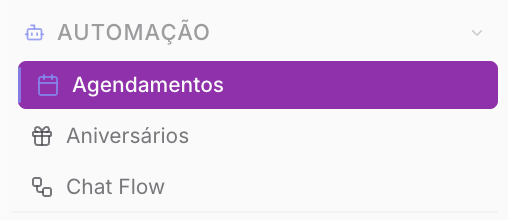
Agendamentos — Automação

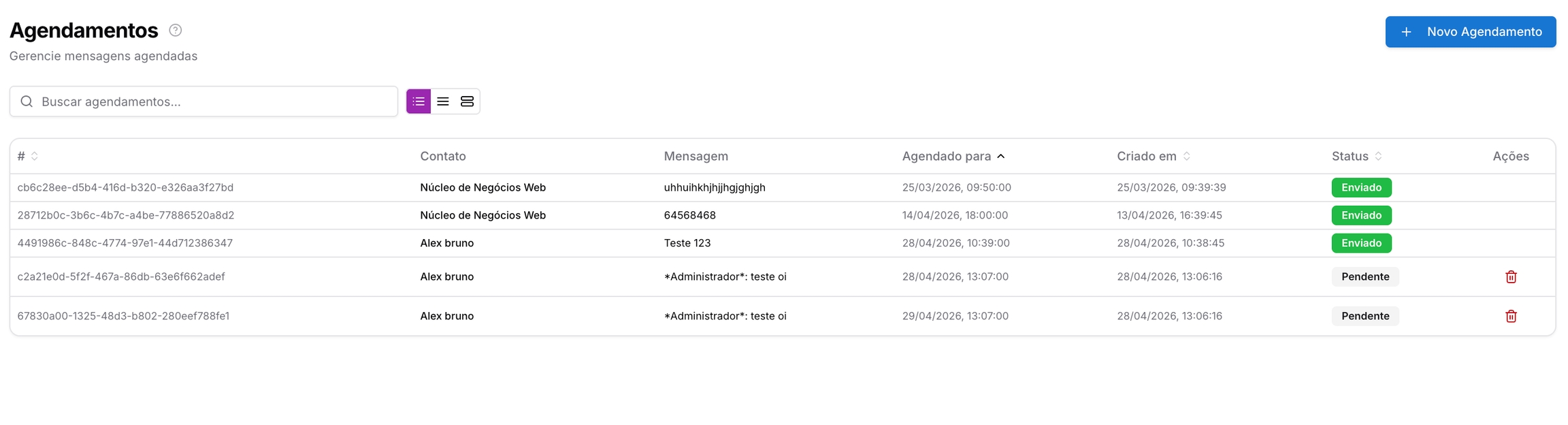
Você verá a seguinte tela:

Agendamentos — Automação

Colunas da Tabela:

  • # (ID): Código identificador único do agendamento (UUID).
  • Contato: Nome do cliente ou número que receberá a mensagem.
  • Mensagem: Prévia do texto que será enviado.
  • Agendado para: Data e hora programada para o disparo.
  • Criado em: Registro de quando o agendamento foi configurado.
  • Status: Indica a situação da mensagem (Pendente, Enviado, Falhou ou Cancelado).
  • Ações: Ícones para editar agendamentos pendentes ou excluir registros.

Passo a passo de uso

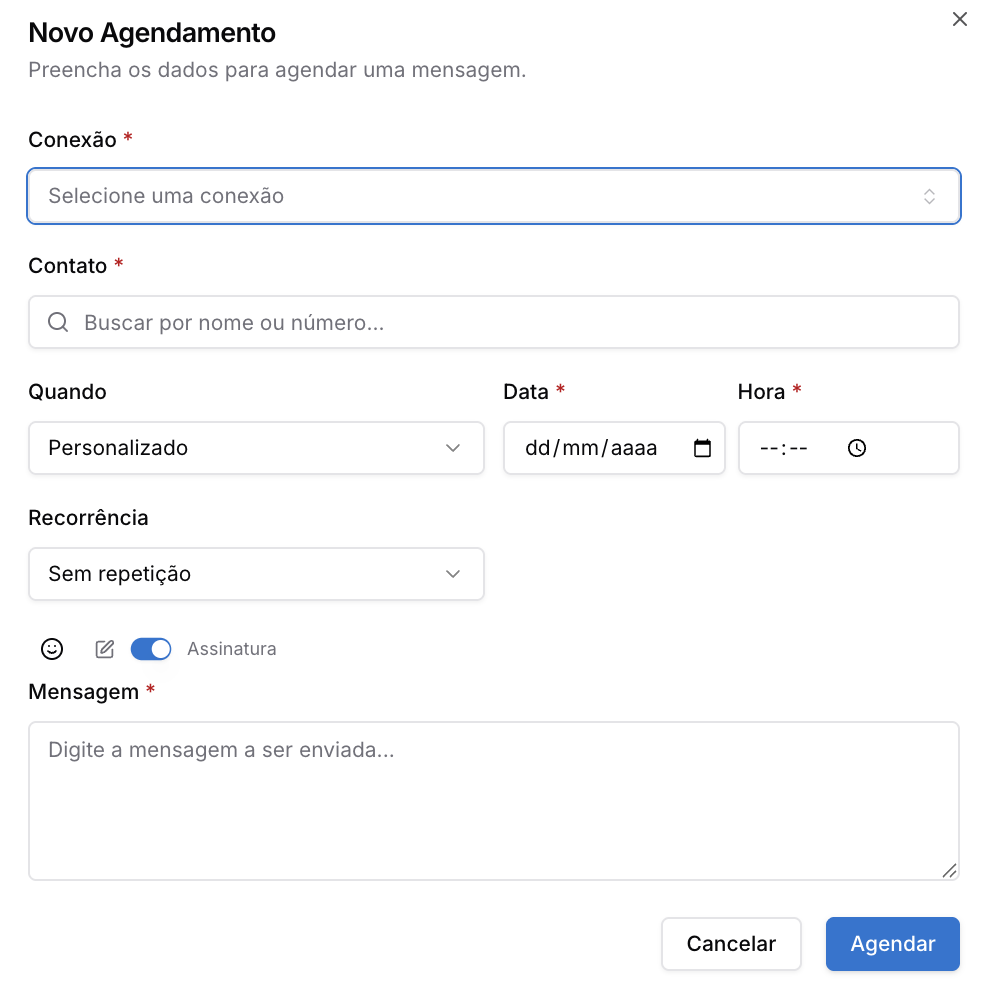
Criar um novo agendamento

  1. Clique no botão + Novo Agendamento.
  2. Conexão: Selecione por qual Canal a mensagem deve sair.
  3. Contato: Pesquise pelo nome ou número do contato na sua base de dados.
  4. Quando: Escolha um período pré-definido ou selecione Personalizado para habilitar os campos de Data e Hora.
  5. Recorrência: Defina se a mensagem deve ser enviada apenas uma vez (Sem repetição) ou se deve se repetir em intervalos específicos (ex: a cada 5, 10 ou 15 dias).
  6. Mensagem: Digite o texto desejado. Você pode utilizar emojis e habilitar a Assinatura do atendente se desejar.
  7. Clique em Agendar.
Agendamentos — Automação

Detalhamento

  • Status de Falha: Se um agendamento aparecer com o status "Falhou", verifique se o Canal selecionado estava conectado no momento do disparo ou se o número do contato é válido.
  • Mensagens Recorrentes: Uma mensagem configurada com recorrência gerará um novo registro na lista automaticamente após o envio do ciclo atual, respeitando o intervalo definido.

Avisos e precauções

Atenção: Para interromper uma sequência de mensagens recorrentes, você deve localizar o agendamento na lista e realizar a exclusão manual.

Certifique-se de que a Conexão escolhida esteja ativa e com bateria/internet estável no celular (em casos de APIs não oficiais) para garantir a entrega.

AnteriorAniversários