
Pré-requisitos
- Uma conta ativa no Konvoo.
- Uma conta ativa no Wavoip.
- O celular com o WhatsApp que será conectado em mãos.
Passo 1: Criar Dispositivo no Wavoip
- Acesse o site wavoip.com e faça login (ou crie sua conta).
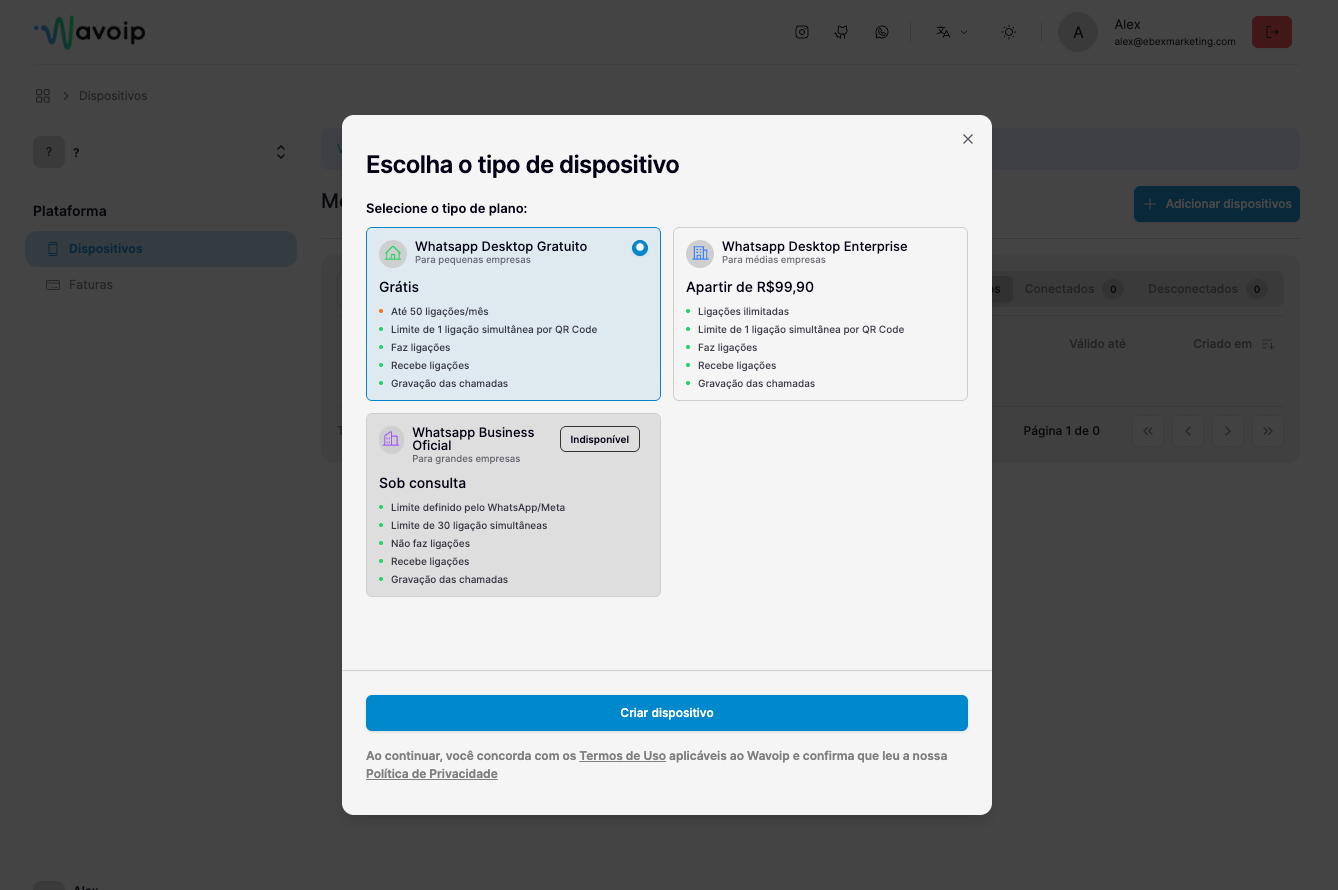
- No painel principal, clique em Adicionar dispositivos.
- Escolha o plano desejado (Ex: Whatsapp Desktop Gratuito ou Enterprise) e clique em Criar dispositivo.
Passo 2: Obter o Token de Acesso
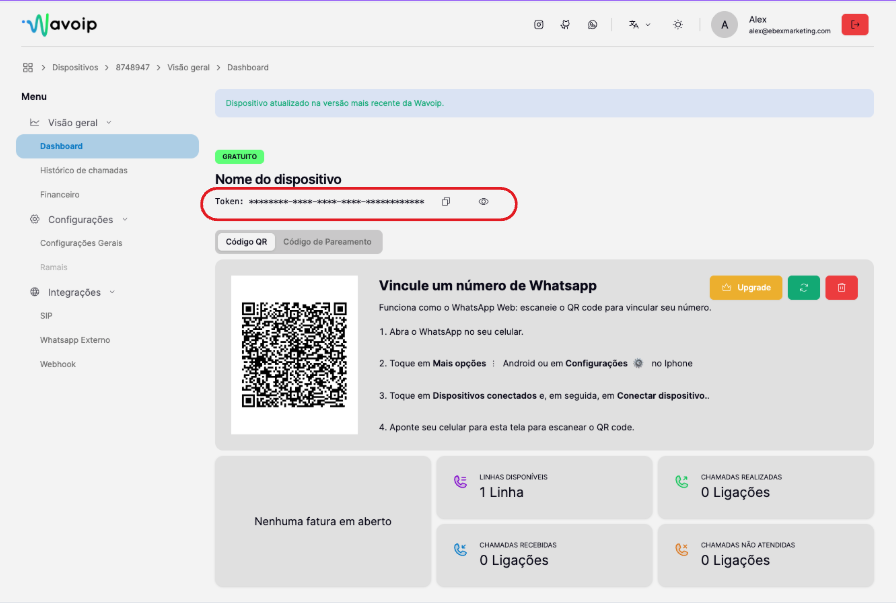
- Após criar o dispositivo, você será direcionado para a Dashboard do dispositivo.
- Localize o campo Token no topo da tela.
- Clique no ícone de copiar (ou selecione e copie o código manualmente).
Passo 3: Configurar o Canal no Konvoo
- Acesse o seu painel do Konvoo.
- Vá até o menu de Canais (ou Conexões).
- Localize a conexão de WhatsApp que você deseja habilitar para ligações.
- Abra as configurações de edição desta conexão (ícone de engrenagem ou editar).
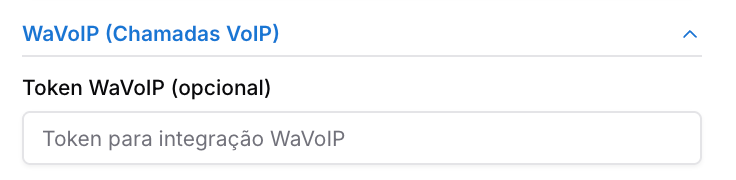
- Role a janela de configurações até encontrar o campo dedicado ao Wavoip.
- Cole o Token que você copiou no passo anterior dentro deste campo.
- Clique em Salvar.
Passo 4: Conectar o Dispositivo (QR Code)
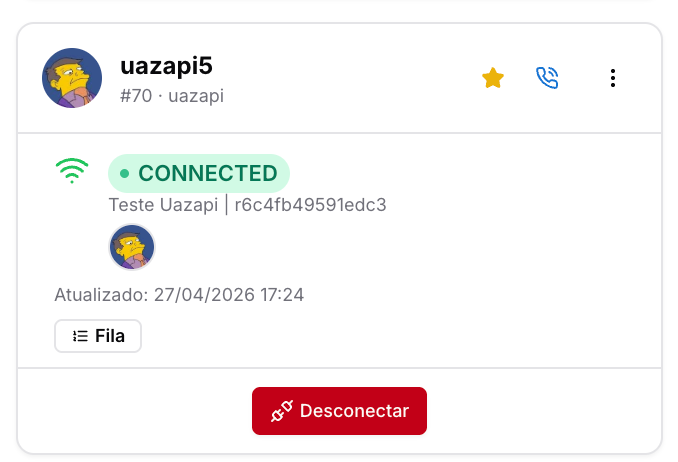
- Após salvar, observe que um ícone de telefone (telefone azul) aparecerá no card da sua conexão (geralmente ao lado das opções de configurações).
- Clique neste ícone de telefone.
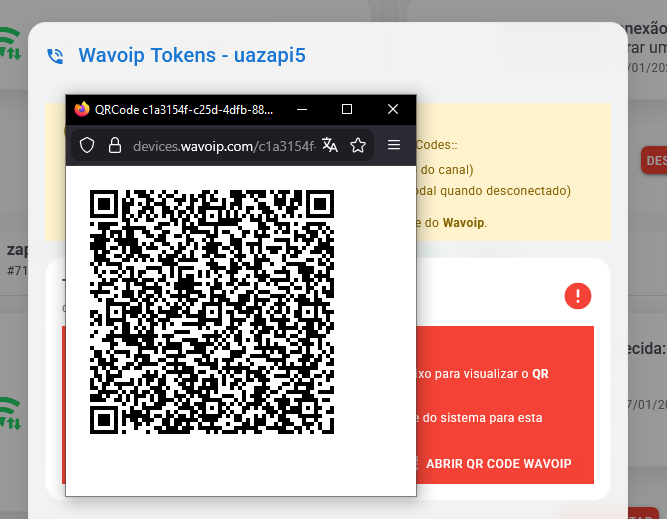
- Uma janela se abrirá com um botão para gerar o QR Code ou já exibindo o código diretamente.
- Pegue o seu celular, abra o WhatsApp, vá em Aparelhos Conectados > Conectar um aparelho.
- Escaneie o QR Code exibido na tela do Wavoip/Konvoo.
Após realizar a leitura o seu Konvoo está integrado ao Wavoip. Você poderá realizar e receber chamadas de voz utilizando o número de WhatsApp conectado diretamente pela interface do sistema.