
Atenção: Risco de Banimento
O uso de conexões baseadas em APIs não oficiais (como Baileys, WebJs, Evolution, entre outras) acarreta risco de banimento do número pelo WhatsApp, uma vez que estas bibliotecas emulam o comportamento do WhatsApp Web e não fazem parte da infraestrutura oficial da Meta. A utilização destas ferramentas é de inteira responsabilidade do usuário. Para operações de larga escala ou que exijam segurança máxima contra bloqueios, recomenda-se a utilização da API Oficial (WABA).
A Evolution API é uma solução de integração não oficial de alto desempenho, que atua como um gateway entre o WhatsApp e o sistema Konvoo. Diferente das bibliotecas simples, ela oferece uma camada extra de gerenciamento e robustez para as instâncias de WhatsApp conectadas via QR Code, permitindo uma operação mais estável em cenários de grande volume de mensagens
A Evolution API permite que o sistema gerencie as sessões de forma desacoplada. Isso significa que, mesmo que a interface do Konvoo sofra uma atualização, as instâncias no servidor da API permanecem conectadas, reduzindo a necessidade de novos pareamentos frequentes.
Passo a passo para conexão
1. Instalar Evoluiton API
Antes de qualquer configuração no painel Konvoo, a Evolution API deve estar devidamente instalada e rodando em seu servidor.
- Siga as instruções técnicas contidas na página: Instalação: Evolution API
2. Configuração no Painel Administrativo
- Acesse o menu Configurações > Integrações > Evolution API.
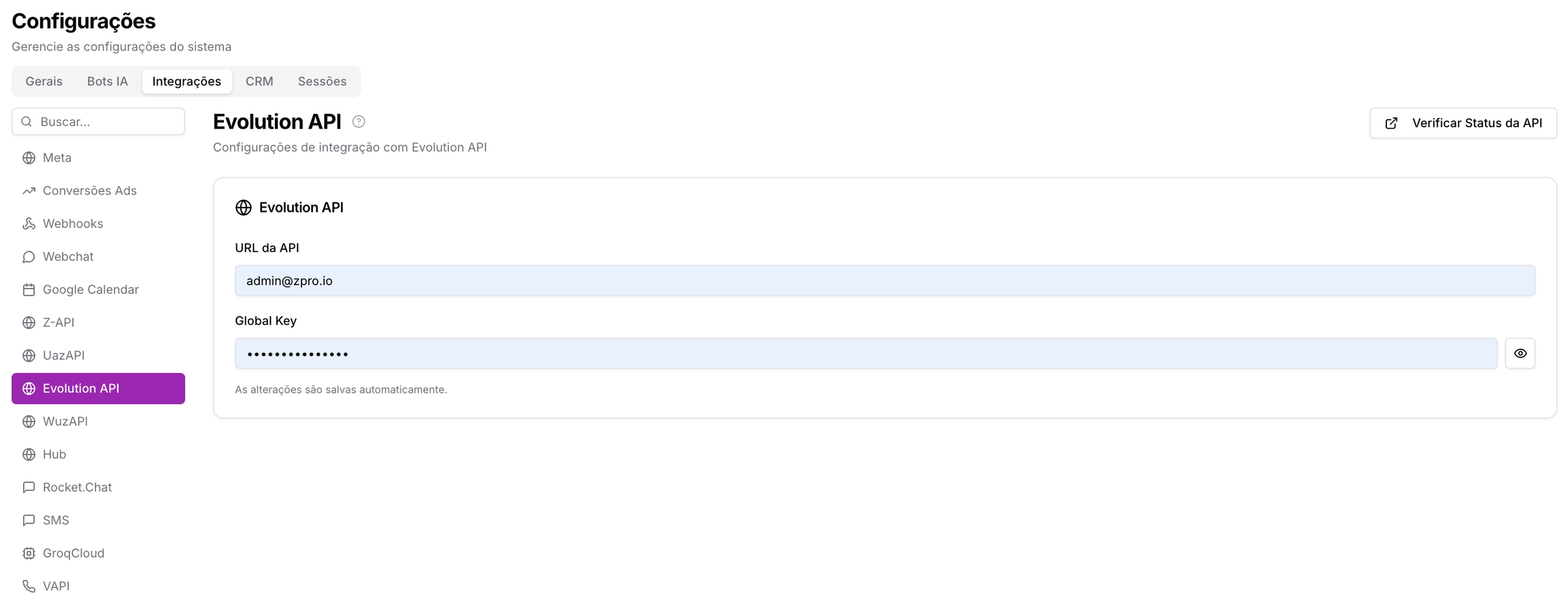
- Insira a URL da API (Ex: https://api.seuservidor.com).
- Cole a sua Global Key.
- Clique no botão Verificar Status da API. Certifique-se de que o sistema retorne uma confirmação de sucesso. As alterações são salvas automaticamente.
Atenção: Não inclua a barra (/) no final da URL da API. Uma URL incorreta (ex: .../ em vez de ...) causará falha na conexão.
Observações Importantes:
- Conectando uma Instância Existente: Se você já possui uma instância criada na Evolution, basta criar um novo canal no Konvoo com o mesmo nome exato da instância. O sistema irá sincronizar e configurar o webhook.
- Nomenclatura: Não utilize caracteres especiais (como _) no nome da instância, pois isso pode causar falhas na sincronização.
- Nome da Instância: Uma vez criado, o nome da instância não pode ser alterado.
3. Adicionar um canal
Passo passo geral aqui: Como conectar um canal (sessão/número)
4. Gerar o QR Code
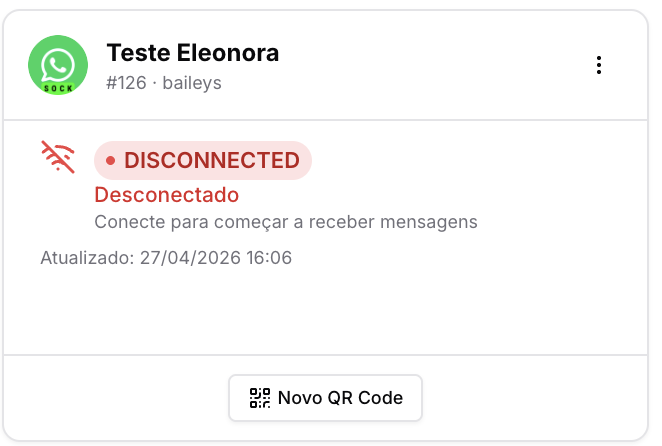
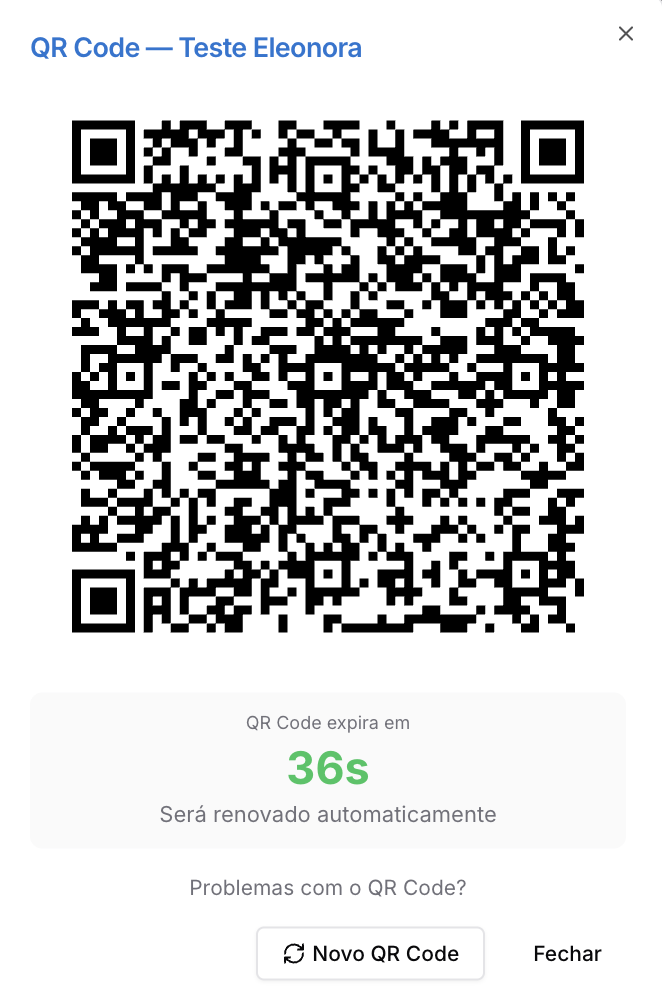
Após salvar as configurações iniciais do canal, localize o card do canal e clique no botão Novo QR Code. Um modal será aberto exibindo o código.
5. Escanear no Aparelho
- Abra o WhatsApp no seu celular.
- Vá em Configurações (ou Ajustes) > Dispositivos Conectados.
- Clique em Conectar um dispositivo.
- Aponte a câmera do celular para o QR Code exibido na tela do Konvoo.
6. Confirmar a Conexão
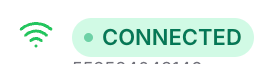
Aguarde alguns segundos enquanto o sistema sincroniza os dados. O modal fechará automaticamente e o status no card do canal mudará para CONNECTED.
O QR Code possui um tempo de expiração de segurança (geralmente 60 segundos). Caso o tempo esvazie antes do escaneamento, clique em Novo QR Code dentro do modal para gerar uma nova imagem.
Estabilidade: Certifique-se de que o aparelho celular utilizado para a conexão possua uma conexão de internet estável e bateria carregada. Quedas de internet no celular podem causar desconexões intermitentes no painel.