

Para administradores
Como conectar o WhatsApp no Konvoo (canal não oficial)
Para conectar um canal no Konvoo, abra Administração, aba Canais, clique em Adicionar Canal, escolha o tipo de conexão e preencha os dados do canal. Esta página detalha o tutorial para as conexões não oficiais (Baileys, WebJs, Evolution, Wuzapi, Z-API, Uazapi) e explica cada configuração do formulário.
Antes de começar
Seção intitulada “Antes de começar”No menu lateral do painel, clique em Administração e abra a aba Canais. É aqui que você conecta os números da sua empresa para realizar os atendimentos.
Se ainda está decidindo qual tipo de canal usar, veja Canais de comunicação.
Passo a passo: nova conexão
Seção intitulada “Passo a passo: nova conexão”- Clique em Administração e abra a aba Canais.
- Clique em Adicionar Canal, no canto superior da tela. Uma janela (pop-up) abre para você preencher as informações.
- Escolha o tipo de canal, a tecnologia de conexão. Cada tipo tem características próprias de estabilidade e recursos.
- Preencha os dados do canal (veja a seção abaixo).
- Conclua as ações finais do formulário para salvar a conexão.
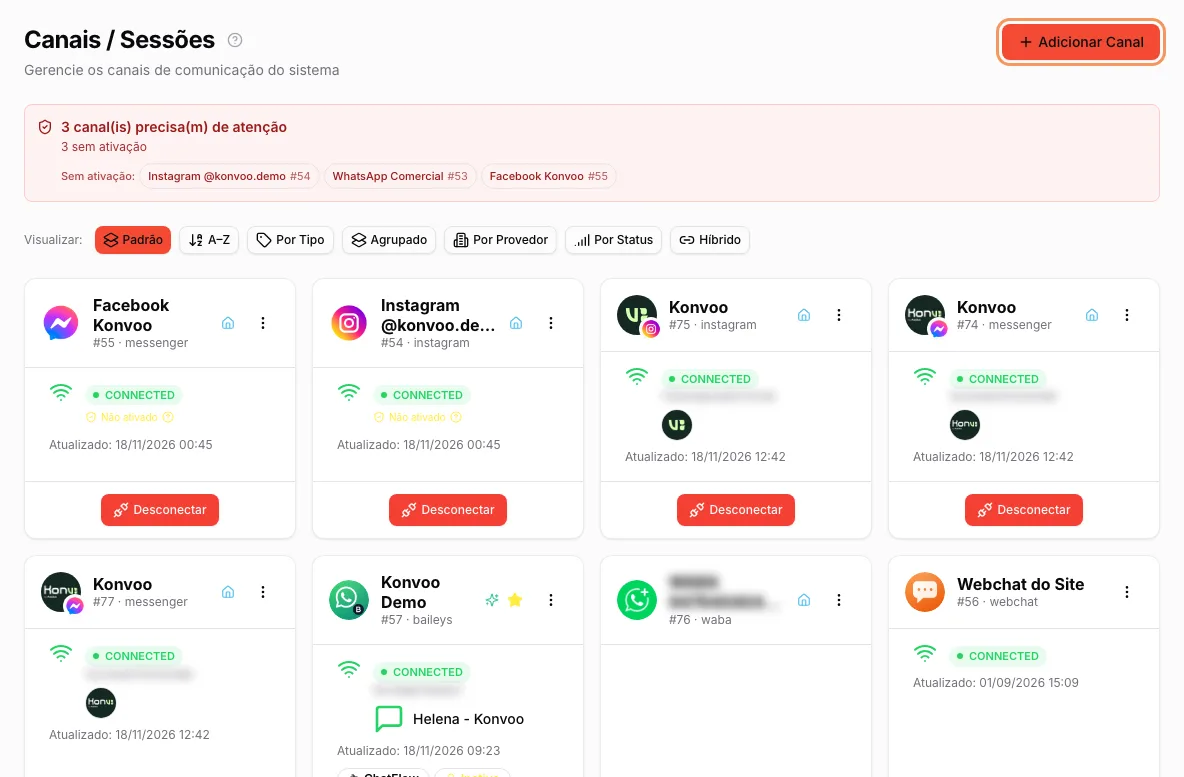
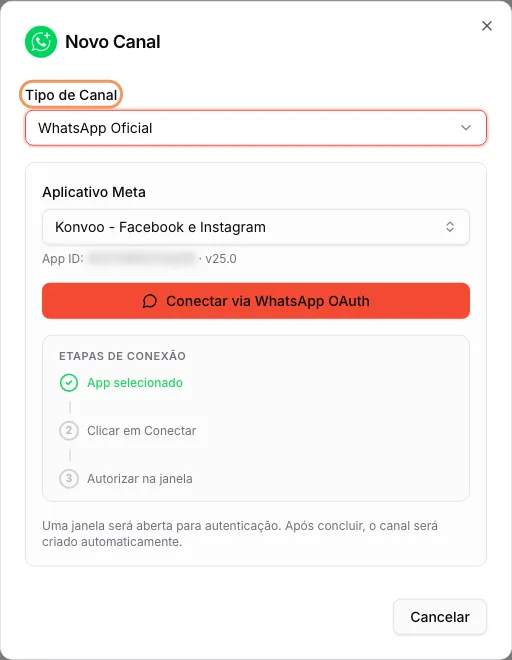
Escolher o tipo de canal
Seção intitulada “Escolher o tipo de canal”Para as conexões oficiais, siga a documentação específica de cada uma:
Para os tipos não oficiais, veja também as páginas de Baileys, WebJs, Evolution, Uazapi e Z-API.
Preencher os dados do canal
Seção intitulada “Preencher os dados do canal”Código de pareamento
Seção intitulada “Código de pareamento”Disponível apenas para os tipos BAILEYS, WebJS e Meow. É a alternativa quando não for possível ler o QR Code.
Nome e canal padrão
Seção intitulada “Nome e canal padrão”- Nome: identifica o canal na sua lista.
- Canal padrão: define se este será o canal principal para os envios automáticos do sistema.
Atribuições
Seção intitulada “Atribuições”- ChatFlow: escolha o Fluxo (BOT) padrão de atendimento desse número. Só é possível atribuir um fluxo por número/conexão.
- Fila: escolha a fila padrão de atendimento desse número.
- Usuário: escolha o usuário padrão de atendimento desse número. Esta função só pode ser habilitada depois que o canal for criado.
Importar mensagem do aparelho
Seção intitulada “Importar mensagem do aparelho”Disponível apenas para o tipo BAILEYS (QR CODE).
Ativa ligações por meio de chamadas VoIP. A documentação completa está em Wavoip: ligações pelo WhatsApp.
Mensagem de despedida do atendimento
Seção intitulada “Mensagem de despedida do atendimento”Mensagem enviada assim que um atendimento é finalizado.
Integrações com IAs
Seção intitulada “Integrações com IAs”Para integrar uma IA ao canal, preencha as informações específicas de cada IA nas abas correspondentes.
Webhook do canal
Seção intitulada “Webhook do canal”Dispara notificações para uma URL exclusiva deste canal, em paralelo ao webhook geral da empresa.
Configuração padrão pré-salva para o botão PIX. Os campos são carregados automaticamente ao abrir o envio e podem ser alterados antes de enviar.
Configurações adicionais (Proxy)
Seção intitulada “Configurações adicionais (Proxy)”Disponível apenas para os tipos BAILEYS, WebJS, Meow, Evolution API e Uazapi.
Recursos do canal
Seção intitulada “Recursos do canal”| Opção | O que faz |
|---|---|
| Habilitar avaliação automática | Ao resolver um ticket, envia automaticamente ao cliente a mensagem de pesquisa de satisfação configurada, sem ação manual do atendente. |
| Habilitar transcrição de áudio | Os áudios recebidos no chat são transcritos para texto, o que facilita a leitura e a indexação do conteúdo. |
| Habilitar auto distribuir | Novos tickets sem dono definido são distribuídos automaticamente, de forma equitativa, entre os atendentes que estiverem online. |
| Habilitar destruição de mensagem | Quando uma mensagem é apagada no chat (por usuário ou admin), ela é removida permanentemente da base de dados, e não apenas ocultada. |
| Habilitar envio de mensagem para aniversariantes | Envia automaticamente uma mensagem de felicitações (definida no campo abaixo da opção) na data de aniversário do contato. Ignora o horário de atendimento, então a mensagem sai mesmo fora do expediente. |
| Ignorar Horário de Atendimento | Ignora o horário de atendimento do sistema para este canal. |
| Redistribuição Automática de Tickets | Redistribui automaticamente os tickets de usuários que ficarem offline por mais do que o tempo configurado. |
| Posição na fila | Quando um atendimento entra na fila como pendente, envia mensagem automática com a posição do cliente e o tempo médio de espera. Veja detalhes abaixo. |
| Habilitar desligamento automático das integrações externas | Quando um atendente abre ou assume um ticket, desativa as integrações de IA (ChatGPT, Typebot, Dify, N8N, DialogFlow) naquela conversa, para o robô não interromper o atendimento humano. |
| Habilitar espera no processamento de mensagens com integrações externas | Processa uma mensagem por vez, aguardando a resposta da integração (por exemplo, Typebot) antes de tratar a frase seguinte. Evita que o bot se confunda quando o cliente envia várias mensagens seguidas. |
| Habilitar Web Push | Envia notificações push (alertas de navegador ou PWA) sobre novas mensagens ou atividades, mesmo com a aba fora de primeiro plano. |
| Contingência | Ativo: o canal recebe mensagens. Inativo: permanece conectado, mas não recebe mensagens. |
| Palavra-chave para fechamento automático | Ao receber essa palavra-chave, o ticket é encerrado automaticamente. |
Como funciona a posição na fila
Seção intitulada “Como funciona a posição na fila”- Herdar: segue a configuração geral da empresa.
- Ativado: sobrescreve o global e usa a configuração deste canal.
- Desativado: sobrescreve o global e não envia a mensagem.
O gatilho dispara uma única vez por ticket, depois que o chatbot ou fluxo termina. Se o ticket for atribuído a um agente automaticamente, ou se um chatbot assumir, a mensagem não é enviada. A posição é contada na mesma fila do ticket e, se não houver fila, pelo canal.
Canais suportados: WhatsApp Web, Baileys, WABA, Instagram, Messenger, Webchat, Telegram, Evolution, Z-API, UazAPI, Meow e Hub.
Perguntas frequentes
Seção intitulada “Perguntas frequentes”O que fazer se não consigo ler o QR Code?
Seção intitulada “O que fazer se não consigo ler o QR Code?”Nos tipos BAILEYS, WebJS e Meow, use o Código de pareamento, que é a opção para quando não é possível ler o QR Code.
Posso ter mais de um fluxo (bot) no mesmo número?
Seção intitulada “Posso ter mais de um fluxo (bot) no mesmo número?”Não. Você pode atribuir apenas um fluxo (ChatFlow) por número/conexão.
Por que a IA não aparece na criação do canal?
Seção intitulada “Por que a IA não aparece na criação do canal?”A integração com a IA precisa estar ativada antes, em Painel Admin, Configurações gerais. Depois de habilitada, ela aparece na criação do canal para você preencher os dados.
Como o Konvoo distribui os tickets do canal automaticamente?
Seção intitulada “Como o Konvoo distribui os tickets do canal automaticamente?”Ative Habilitar auto distribuir: tickets sem dono são distribuídos de forma equitativa entre os atendentes online. Com Redistribuição Automática de Tickets, os tickets de quem ficar offline além do tempo configurado também são redistribuídos.