

Para atendentes
Barra de mensagem do atendimento no Konvoo
A Barra de Mensagem fica no rodapé de qualquer ticket aberto na aba de atendimentos. É por ela que você envia texto, arquivos, áudio e usa recursos como mensagens rápidas e IA.
Alguns ícones variam conforme o tipo de conexão do canal.

O que tem na barra
Seção intitulada “O que tem na barra”Avisos de canal e janela (WABA)
Seção intitulada “Avisos de canal e janela (WABA)”Aparecem logo acima do campo de escrita e informam as regras da Meta para a API Oficial:
- Faixa azul: lembrete para usar Templates se quiser iniciar uma conversa fora da janela de 24h.
- Faixa verde: a janela de conversação está aberta e mostra o tempo restante para resposta livre.
- Faixa amarela “Janela de 24 horas encerrada”: o contato não respondeu nas últimas 24h. A faixa traz o botão Enviar Template para retomar a conversa com um template aprovado.
O ícone de sorriso abre o seletor de emojis.
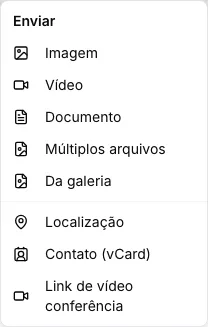
O ícone de clipe permite enviar:
- Imagem
- Vídeo
- Documento
- Múltiplos arquivos
- Da galeria
- Localização
- Contato (vCard)
- Link de vídeo conferência
Clique no ícone, escolha o tipo de mídia e selecione o arquivo no seu dispositivo. Os formatos aceitos dependem do canal: veja tipos de arquivos suportados.
Mensagens rápidas
Seção intitulada “Mensagens rápidas”O ícone de balão abre os textos pré-configurados. Você também pode digitar / no campo de texto, seguido do atalho. Os atalhos são criados na página de Mensagens Rápidas.
Opções extras (três pontinhos)
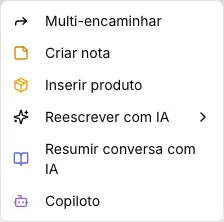
Seção intitulada “Opções extras (três pontinhos)”Recursos universais (todas as conexões):
- Multi-encaminhar: seleciona mensagens para enviar a outros contatos.
- Criar nota: abre um modal para adicionar uma anotação interna no ticket.
- Inserir produto: insere um produto na conversa.
- Reescrever com IA: altera o estilo do texto (Profissional, Simpático, Marketing ou Ortografia).
- Resumir conversa com IA: gera um apanhado dos pontos principais do chat.
- Copiloto: interface de IA que analisa o sentimento do cliente e sugere respostas prontas.
Recursos exclusivos da API Oficial (WABA):
- WABA: envio de Templates, Botões, Listas, CTA (links) e Solicitação de Localização. Veja Atendimento WABA.
- Catálogo: envio de Produto Único, Multi-Produto ou o catálogo completo do Facebook.
Assinatura
Seção intitulada “Assinatura”A chave Assinado define se o seu nome vai acima da mensagem. Ative a chave azul e a mensagem sai assim: “Atendente [Nome]: Sua mensagem aqui”.
Campo de texto e áudio
Seção intitulada “Campo de texto e áudio”- Campo de texto: onde você escreve a mensagem. Suporta atalhos de teclado.
- Microfone: clique para iniciar a gravação de uma mensagem de voz.
Perguntas frequentes
Seção intitulada “Perguntas frequentes”Por que não vejo Botões, Listas e Catálogo?
Seção intitulada “Por que não vejo Botões, Listas e Catálogo?”Esses recursos são exclusivos de conexões via API Oficial (WABA). Em canais conectados por QR Code eles podem não aparecer.
Como uso uma mensagem rápida?
Seção intitulada “Como uso uma mensagem rápida?”Clique no ícone de balão ou digite / no campo de texto, seguido do atalho cadastrado.
O cliente vê meu nome nas mensagens?
Seção intitulada “O cliente vê meu nome nas mensagens?”Só se a chave Assinado estiver ativa. Com ela ligada, o nome do atendente aparece acima da mensagem.
Próximos passos: veja o acesso rápido, o atendimento pela API Oficial e as mensagens rápidas.