

Para atendentes
Contatos no Konvoo: cadastrar, importar e segmentar clientes
A página Contatos é o diretório central de clientes do Konvoo e funciona como um CRM integrado. Nela você cadastra manualmente, importa listas, organiza por carteiras e etiquetas e inicia atendimentos.
O que você faz nesta página
Seção intitulada “O que você faz nesta página”- Gestão de cadastros: criar, editar e excluir fichas de clientes.
- Importação e exportação: subir listas por CSV ou baixar a base para Excel.
- Saneamento da base: remover duplicados e validar o 9º dígito.
Exemplo: um gestor de vendas quer fazer campanha para clientes que não compram há 30 dias. Ele filtra por Etiqueta (ex.: “Inativo”) e Carteira (ex.: “Vendedor João”), usa Exportar Contatos para gerar a lista de disparos ou inicia atendimentos um a um pelo ícone de Iniciar Atendimento.
Como acessar
Seção intitulada “Como acessar”No menu lateral esquerdo, clique em Atendimento e selecione a aba Contatos.
Barra de ferramentas
Seção intitulada “Barra de ferramentas”| Botão | O que faz |
|---|---|
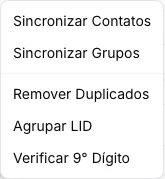
| Utilitários | Menu de manutenção: Sincronizar Contatos/Grupos, Remover Duplicados, Agrupar LID e Verificar 9º Dígito. |
| Importar Contatos | Upload de arquivos CSV/XLSX com mapeamento simples. |
| Importação Inteligente | Assistente passo a passo para bases mais complexas, identificando origem e estrutura. |
| Modelo CSV | Baixa o arquivo padrão aceito pelo sistema. |
| Exportar Contatos | Gera um arquivo com os contatos visíveis na tela, respeitando os filtros aplicados. |
| Adicionar Contato | Abre o formulário de cadastro manual. |

Filtros e colunas
Seção intitulada “Filtros e colunas”- Localize: busca global por nome, e-mail ou telefone.
- Tags: filtra contatos com determinadas etiquetas.
- Carteiras: filtra contatos vinculados a um atendente ou departamento.
- Colunas: escolhe quais informações aparecem na tabela (ex.: CPF, Cidade, CEP, Bloqueado).
Ações na tabela
Seção intitulada “Ações na tabela”| Ícone | Ação |
|---|---|
| Balão de mensagem (Iniciar Atendimento) | Abre o menu para escolher por qual canal enviar mensagem ao cliente. |
| Olho (Espiar) | Mostra o perfil do contato sem abrir um ticket. |
| Lápis (Editar) | Abre o formulário para alterar os dados cadastrais. |
| Lixeira (Excluir) | Remove o contato permanentemente da base. |

Passo a passo
Seção intitulada “Passo a passo”Criar um contato manualmente
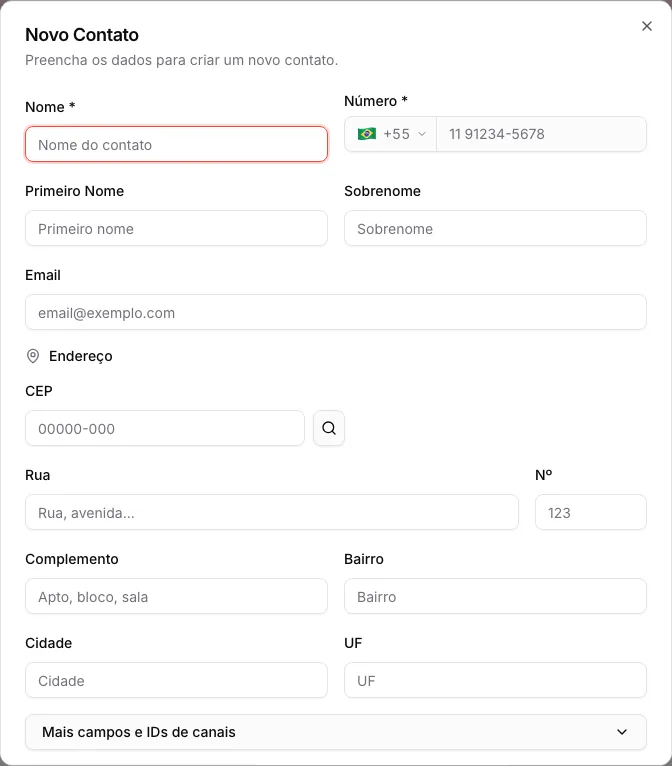
Seção intitulada “Criar um contato manualmente”- Clique em + Adicionar Contato. Abre a janela Novo Contato.
- Preencha o Nome e o Número (os dois são obrigatórios). O número leva DDI + DDD + número: no formulário, o DDI (ex.: +55) fica no seletor ao lado do campo.
- Se quiser, preencha Primeiro Nome, Sobrenome, Email e o bloco Endereço (CEP, Rua, Nº, Complemento, Bairro, Cidade e UF).
- Para outros dados, abra Mais campos e IDs de canais. Vínculo a uma Carteira, Tags e campos personalizados (botão Adicionar campo, ex.: “Data de Vencimento”) não ficam na primeira parte do formulário: procure-os nessa seção ou edite o contato depois de salvo.
- Clique em Salvar.
Importar contatos em massa
Seção intitulada “Importar contatos em massa”- Clique em Importação Inteligente.
- Arraste seu arquivo (CSV, XLS, XLSX ou TXT) de até 30 MB.
- Siga as etapas de mapeamento de colunas para que Nome e Telefone sejam identificados corretamente.
- Ao finalizar, o sistema processa a lista e mostra o progresso.
Iniciar um atendimento pela lista
Seção intitulada “Iniciar um atendimento pela lista”- Localize o contato.
- Clique no ícone de balão.
- Escolha, no menu, qual canal conectado vai enviar a mensagem.
- O Konvoo abre a Central de Atendimentos com o chat do contato pronto para uso.
O que fazem os Utilitários
Seção intitulada “O que fazem os Utilitários”- Sincronizar Contatos: força a atualização da lista a partir do celular conectado.
- Sincronizar Grupos: opção equivalente para os grupos.
- Agrupar LID: aparece no mesmo menu.
- Remover Duplicados: procura números repetidos e unifica os cadastros.
- Verificar 9º Dígito: ajusta números brasileiros sem o dígito 9 ou com ele de forma incorreta.
Perguntas frequentes
Seção intitulada “Perguntas frequentes”Qual formato de número devo usar?
Seção intitulada “Qual formato de número devo usar?”DDI + DDD + número, sem espaços. Exemplo: 5511999999999.
Qual o tamanho máximo do arquivo de importação?
Seção intitulada “Qual o tamanho máximo do arquivo de importação?”Até 30 MB, nos formatos CSV, XLS, XLSX ou TXT, pela Importação Inteligente.
A exportação leva todos os contatos?
Seção intitulada “A exportação leva todos os contatos?”Leva os contatos visíveis na tela, respeitando os filtros aplicados.
Próximos passos: Restrição de acesso a contatos · Tela de Atendimento · Envio em Massa