

Para atendentes
Dashboard de atendimento: TME, TMA e desempenho por usuário
O Dashboard mostra, em tempo real, como está a operação de atendimento: volume de conversas, tempos médios de espera e atendimento, distribuição por fila, canal e status, e desempenho por usuário.
Para que serve
Seção intitulada “Para que serve”- Monitoramento em tempo real: visão instantânea do fluxo de conversas.
- Produtividade: métricas individuais por atendente.
- Prazos: acompanhamento dos tempos médios de espera e de atendimento.
- Segmentação: filtros por período, canais, filas e status.
Um exemplo de uso: o gestor abre o Dashboard no início do dia e vê a Demanda Receptiva do período anterior. Ao notar aumento no TME (Tempo Médio de Espera), ele consulta o gráfico Por Usuário para ver quem está com mais carga e redistribui os tickets.
Como acessar
Seção intitulada “Como acessar”Clique no menu Principal e selecione a aba Dashboard.
Cabeçalho e filtros
Seção intitulada “Cabeçalho e filtros”- Filtros de período: atalhos para Hoje, 7 dias, 30 dias ou 90 dias.
- Calendário (De/Até): seleciona um intervalo de datas personalizado. Clique em Gerar para aplicar o intervalo.
- Chave Conversas/Grupos: alterna as métricas entre atendimentos individuais e atividades em grupos.
- Ícone Atualizar: recarrega os dados para mostrar as informações mais recentes.
- Botão Personalizar: permite reorganizar a posição dos gráficos e widgets na tela.
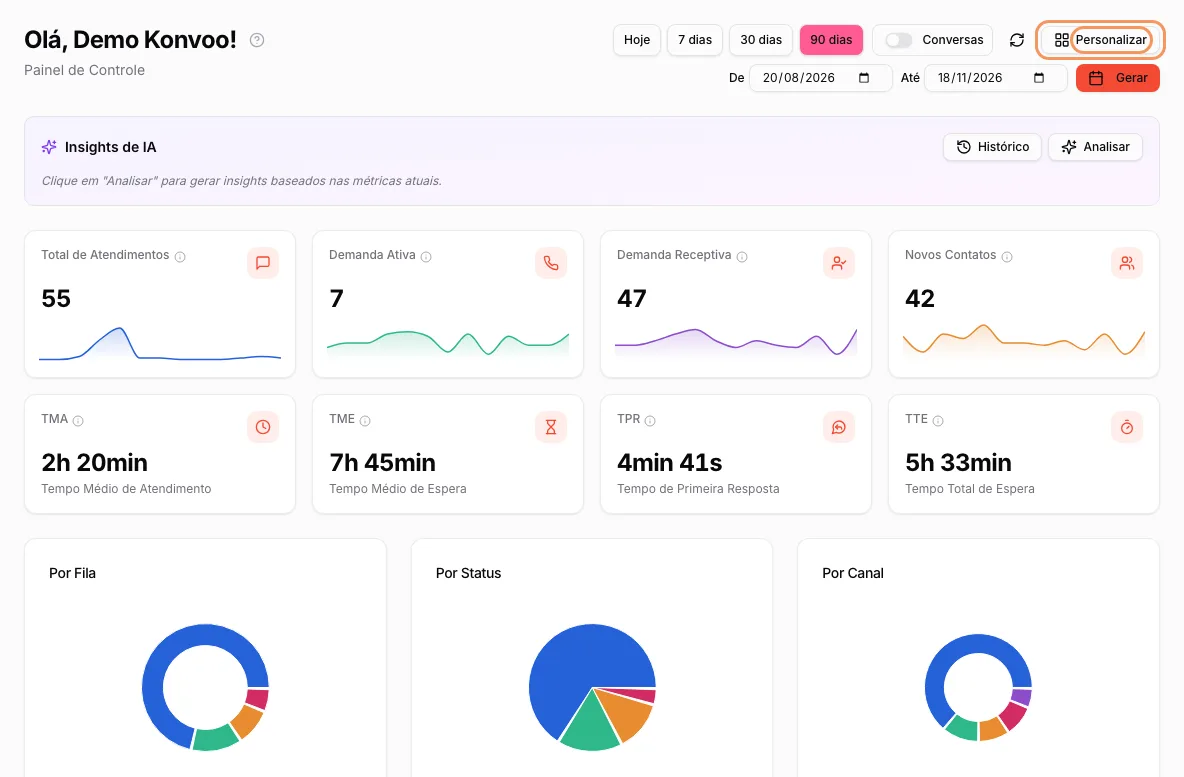
Insights de IA
Seção intitulada “Insights de IA”Logo abaixo do cabeçalho fica o bloco Insights de IA. Clique em Analisar para gerar insights baseados nas métricas atuais. O botão Histórico mostra as análises já geradas.
Cards de métricas principais
Seção intitulada “Cards de métricas principais”| Card | O que mostra |
|---|---|
| Total de Atendimentos | Soma de todas as interações no período selecionado |
| Demanda Ativa | Atendimentos iniciados pelos atendentes da empresa |
| Demanda Receptiva | Atendimentos iniciados pelos clientes |
| Novos Contatos | Clientes que interagiram pela primeira vez |
| TMA (Tempo Médio de Atendimento) | Média de duração das conversas |
| TME (Tempo Médio de Espera) | Média de tempo que o cliente aguardou até ser atendido |
| TPR (Tempo de Primeira Resposta) | Tempo até a primeira resposta ao cliente |
| TTE (Tempo Total de Espera) | Tempo total que o cliente passou esperando |
Gráficos de distribuição
Seção intitulada “Gráficos de distribuição”| Gráfico | O que mostra |
|---|---|
| Por Fila | Distribuição percentual dos atendimentos entre os departamentos (filas) |
| Por Status | Divisão entre atendimentos encerrados, em aberto e pendentes |
| Por Canal | Volume de atendimentos por canal (WhatsApp, Instagram, Facebook etc.) |
Passo a passo de uso
Seção intitulada “Passo a passo de uso”- Defina o período: selecione o intervalo de tempo nos filtros superiores.
- Alterne a visão: use a chave seletora para alternar entre Conversas (padrão) e Grupos, se precisar.
- Analise tendências: observe o gráfico Evolução por Período para identificar picos de demanda em dias ou horários específicos.
- Avalie o desempenho: role até a tabela Desempenho por Usuário para comparar as métricas entre os membros da equipe.
- Reorganize o layout: clique em Personalizar, arraste os widgets para as posições desejadas e salve.
Tabela de desempenho por usuário
Seção intitulada “Tabela de desempenho por usuário”A tabela final detalha a performance individual de cada usuário:
- Pendentes, Atendendo e Resolvidos: status atual das conversas de cada atendente.
- Avaliação: média das notas dadas pelos clientes ao final do atendimento.
- TME e TMA individuais: ajudam a identificar gargalos ou necessidade de treinamento.
Perguntas frequentes
Seção intitulada “Perguntas frequentes”O que é TME e o que é TMA?
Seção intitulada “O que é TME e o que é TMA?”TME é o Tempo Médio de Espera: quanto o cliente aguardou até ser atendido. TMA é o Tempo Médio de Atendimento: quanto tempo duram as conversas, em média.
Qual a diferença entre demanda ativa e receptiva?
Seção intitulada “Qual a diferença entre demanda ativa e receptiva?”Na Demanda Ativa, o atendente da empresa inicia a conversa. Na Demanda Receptiva, o cliente inicia.
Como vejo só as conversas de grupos?
Seção intitulada “Como vejo só as conversas de grupos?”Use a chave Conversas/Grupos no cabeçalho do Dashboard.
Próximos passos: veja os números do funil no Dashboard do Funil de Vendas, volte à Home e conheça a barra de ferramenta geral.