

Para atendentes
Mensagens rápidas no Konvoo: atalhos de texto, áudio e botões
Mensagens rápidas são atalhos de texto, arquivo ou áudio que você aciona direto no chat durante o atendimento. Elas evitam retrabalho nas respostas frequentes e padronizam a comunicação da equipe.
Para aprender a usar as mensagens rápidas dentro do atendimento, veja a Barra de mensagem.
Como acessar
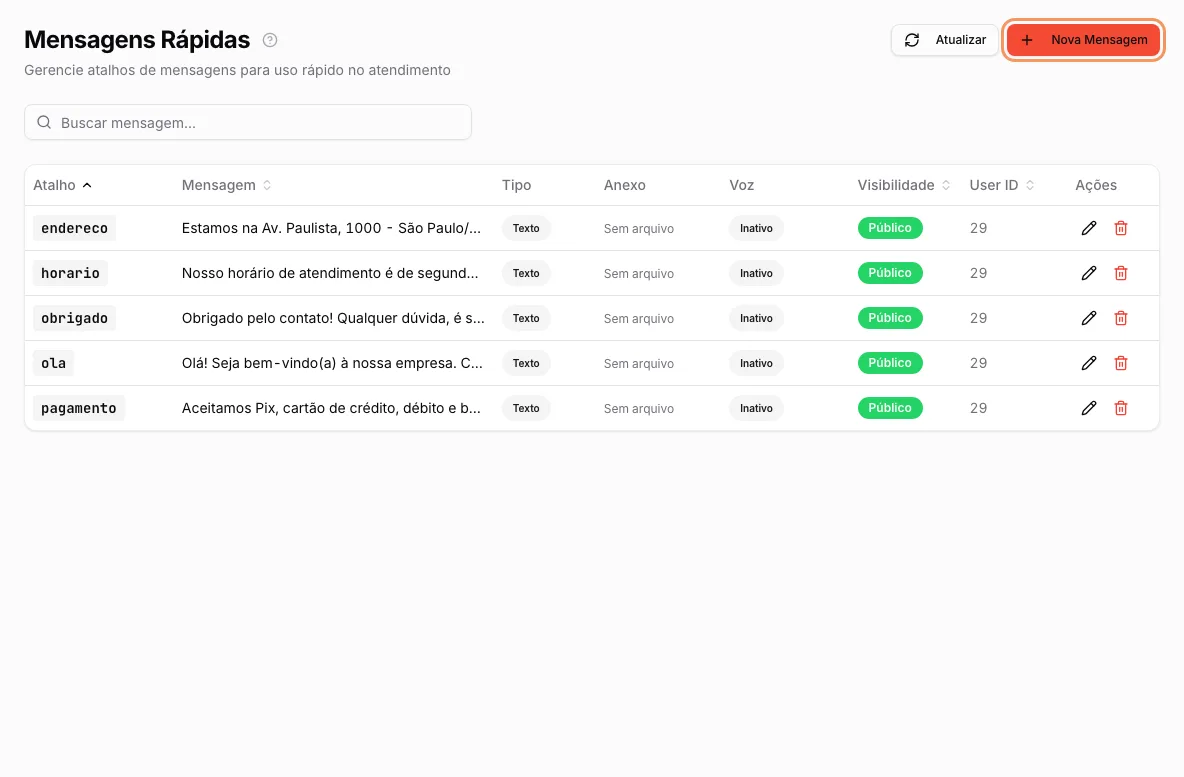
Seção intitulada “Como acessar”Acesse Comunicação e Marketing → Mensagens Rápidas. A listagem mostra as colunas Atalho, Mensagem, Tipo, Anexo, Voz, Visibilidade e User ID.
Criar uma mensagem rápida
Seção intitulada “Criar uma mensagem rápida”Clique em + Nova Mensagem e preencha os campos comuns a todos os tipos:
| Campo | Descrição |
|---|---|
| Atalho | Palavra-chave precedida de / para localizar a mensagem no chat (ex.: /saudacao) |
| Mensagem | Texto enviado ao acionar o atalho. Use o menu Variáveis para inserir dados dinâmicos como {{name}}, {{greeting}} ou {{protocol}}. |
| Anexo | Adicione até 5 arquivos ou grave um áudio direto pelo sistema |
| Mensagem de Voz | Ative para enviar os áudios do atalho como mensagem de voz, com a foto do perfil e o microfone (WhatsApp e Telegram) |
| Mensagem pública | Ative para a mensagem ficar visível a todos os usuários. Desativada, só você vê. |
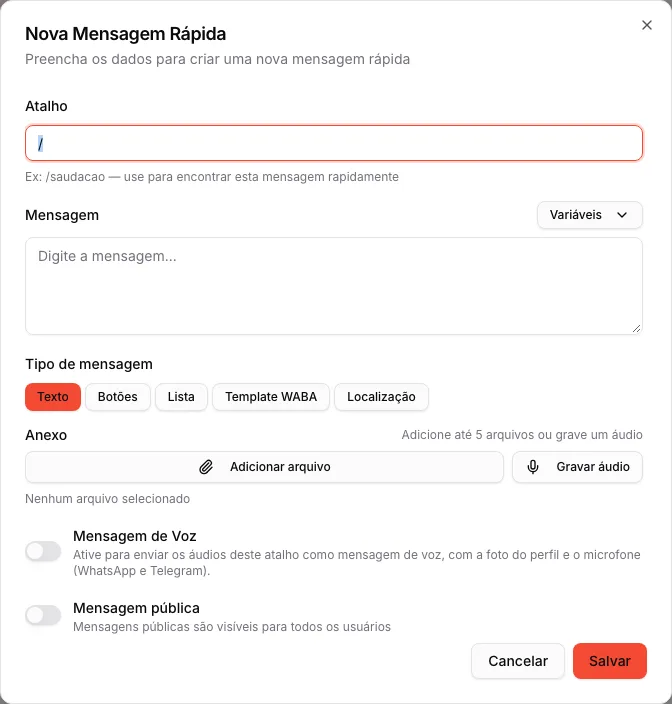
Depois escolha o Tipo de mensagem, conforme o canal e o formato.
Para mensagens simples, com ou sem anexo. Funciona em todos os canais. Não há campos extras: escreva no campo Mensagem e salve.
Envia uma mensagem com opções clicáveis de resposta rápida. Disponível para conexões WABA, Gupshup, Dialog360, Baileys, Zapo, UAZAPI e Evolution Go. Os anexos saem antes, em mensagens separadas, e os botões por último. Nos outros canais vão só o texto e os anexos.
| Campo | Descrição |
|---|---|
| Título (cabeçalho) | Texto acima da mensagem (opcional) |
| Rodapé | Texto abaixo da mensagem (opcional) |
| Botão 1, 2… | Texto de cada botão (máximo de 20 caracteres por botão) |
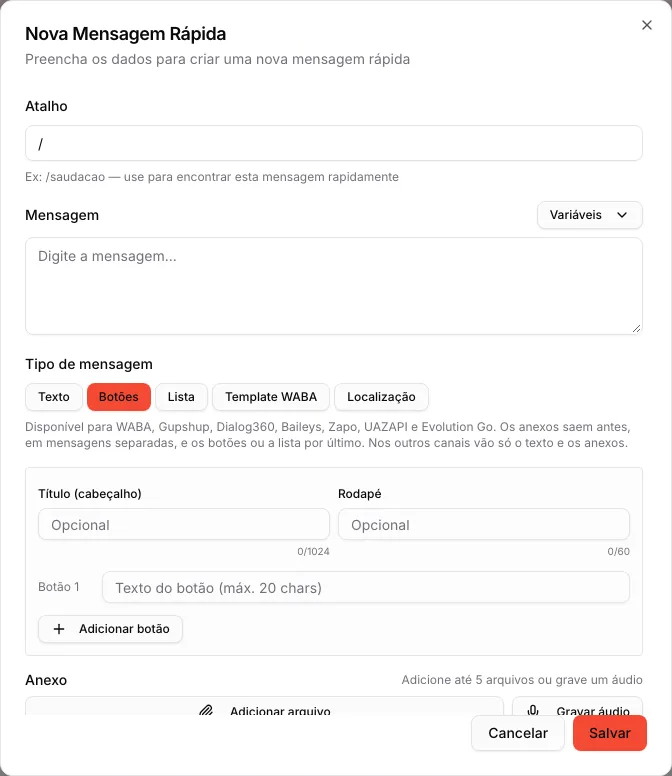
Clique em + Adicionar botão para incluir mais opções. Use botões para escolhas simples, como “Sim / Não” ou “Falar com atendente / Ver preços”.
Envia um menu com seções e itens que o contato pode selecionar. Disponível para conexões WABA, Gupshup, Dialog360, Baileys, Zapo, UAZAPI e Evolution Go. Os anexos saem antes e a lista por último. Nos outros canais vão só o texto e os anexos.
| Campo | Descrição |
|---|---|
| Cabeçalho | Título da lista (opcional) |
| Texto do botão | Texto do botão que abre a lista (ex.: “Ver opções”). Obrigatório. |
| Rodapé | Texto complementar abaixo da lista (opcional) |
| Seção | Agrupamento de itens (ex.: “Departamentos”) |
| Item | Opção dentro de uma seção, com título e descrição opcional |
Clique em + Adicionar item para mais opções numa seção e em + Adicionar seção para novos grupos. Prefira listas quando houver muitas opções: ficam mais organizadas que vários botões.
Template WABA
Seção intitulada “Template WABA”Aciona um template aprovado pela Meta como mensagem rápida. Disponível apenas para canais WABA.
| Campo | Descrição |
|---|---|
| Nome do template | Nome exato do template cadastrado na Meta (ex.: welcome_message) |
| Idioma | Código do idioma do template (ex.: pt_BR) |
Localização
Seção intitulada “Localização”O seletor Tipo de mensagem também traz a opção Localização, para salvar uma localização como mensagem rápida.
Gerenciar mensagens existentes
Seção intitulada “Gerenciar mensagens existentes”- Use a barra de busca para achar uma mensagem pelo atalho ou pelo conteúdo.
- Clique no ícone de lápis para editar.
- Clique no ícone de lixeira para excluir.
- Clique em Atualizar para recarregar a listagem.
Boas práticas
Seção intitulada “Boas práticas”- Use atalhos curtos e fáceis de lembrar (ex.:
/oi,/preco,/horario). - Crie as respostas padrão da empresa como públicas, para toda a equipe usar.
- Use variáveis como
{{name}}e{{greeting}}para personalizar sem editar o texto a cada envio.
Veja todas as variáveis disponíveis em Variáveis do CRM.
Perguntas frequentes
Seção intitulada “Perguntas frequentes”Como uso uma mensagem rápida no chat?
Seção intitulada “Como uso uma mensagem rápida no chat?”Digite / seguido do atalho no campo de mensagem. O passo a passo está na Barra de mensagem.
Qual a diferença entre mensagem pública e privada?
Seção intitulada “Qual a diferença entre mensagem pública e privada?”Pública fica visível para todos os usuários. Desativando Mensagem pública, só quem criou a vê.
Quais tipos de mensagem funcionam em todos os canais?
Seção intitulada “Quais tipos de mensagem funcionam em todos os canais?”O tipo Texto. Botões e Lista ficam para WABA, Gupshup, Dialog360, Baileys, Zapo, UAZAPI e Evolution Go, e o Template WABA só para canais WABA.
Próximos passos: veja a Barra de mensagem, as variáveis do CRM e a Galeria.