

Para atendentes
Agenda do Konvoo: consultas e lembretes automáticos no WhatsApp
A Agenda organiza os compromissos com clientes, mostra o mês em formato de calendário e envia lembretes automáticos por WhatsApp para reduzir as faltas.
Para que serve
Seção intitulada “Para que serve”- Gestão de consultas: registro detalhado dos compromissos com clientes.
- Calendário: painel mensal para controle visual das datas.
- Lembretes automáticos: mensagens disparadas com antecedência programada.
- Contatos: vínculo direto com a base de contatos do sistema.
Exemplo: uma clínica de estética marca procedimentos na Agenda. Ao criar uma consulta para a próxima terça, o sistema aplica a regra “24 horas antes” e envia, pelo canal WhatsApp escolhido, uma mensagem confirmando o horário.
Como acessar
Seção intitulada “Como acessar”No menu lateral, clique em Gestão e abra a aba Agenda. A página tem três sub-abas: Consultas, Calendário e Lembretes.
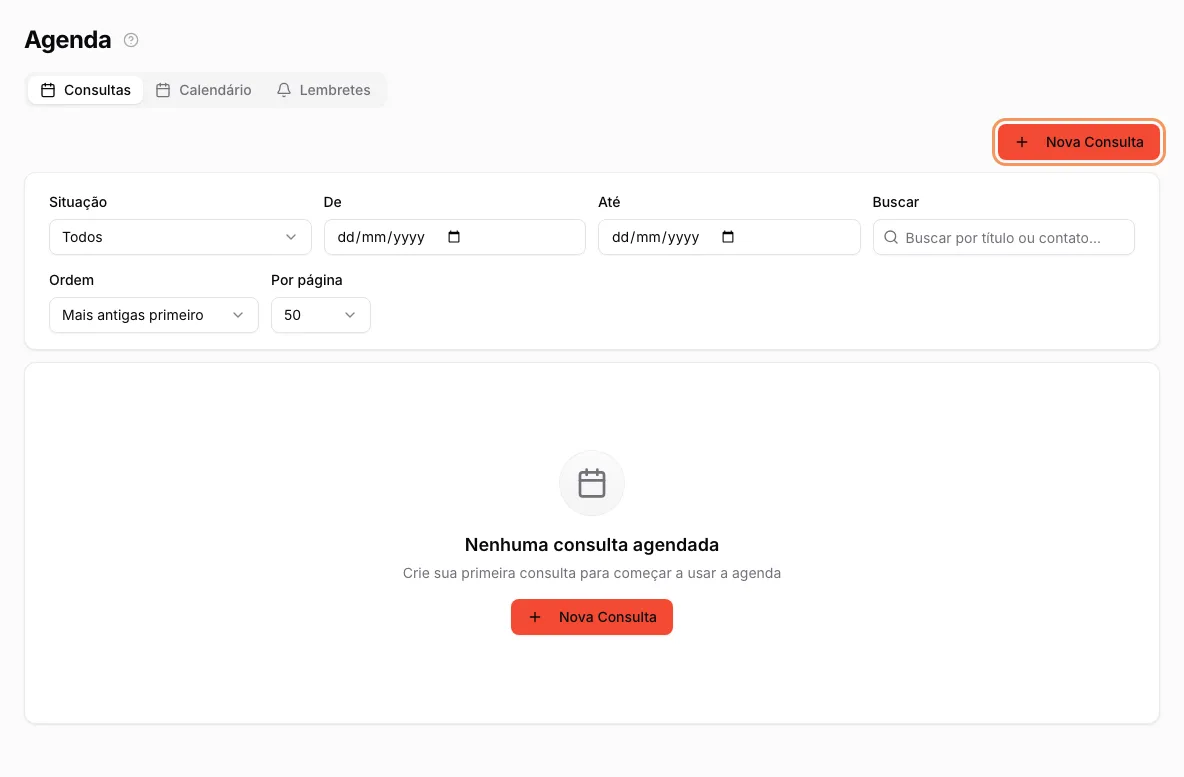
Aba Consultas
Seção intitulada “Aba Consultas”| Elemento | O que é |
|---|---|
| + Nova Consulta | Abre o formulário de novo agendamento |
| Título | Nome do compromisso |
| Contato | Cliente vinculado à consulta |
| Data/Hora | Início do compromisso |
| Status | Situação atual (ex.: Pendente, Confirmado, Cancelado) |
| Lápis | Editar a consulta |
| Lixeira | Excluir o agendamento permanentemente |
Criar uma nova consulta
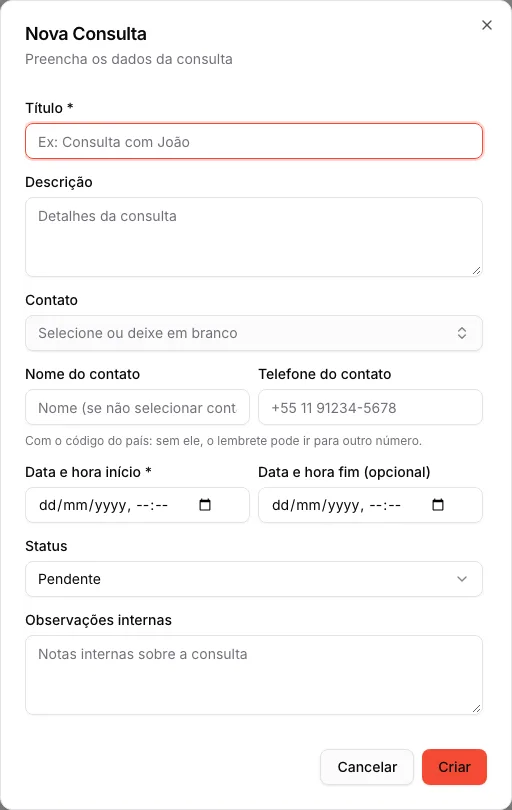
Seção intitulada “Criar uma nova consulta”- Clique em + Nova Consulta.
- Preencha o formulário:
| Campo | Descrição |
|---|---|
| Título | Assunto da consulta. Obrigatório. |
| Descrição | Detalhes adicionais sobre o compromisso |
| Contato | Busca de um contato já cadastrado |
| Nome/Telefone do contato | Preenchimento manual, caso o contato não exista na base, para o envio do lembrete |
| Data e Hora início/fim | Período de duração |
| Status | Classificação da consulta |
| Observações internas | Notas visíveis só para a equipe, não enviadas ao cliente |
Aba Calendário
Seção intitulada “Aba Calendário”Mostra todos os agendamentos do mês. Navegue entre os meses e clique em um evento para ver os detalhes.
Aba Lembretes
Seção intitulada “Aba Lembretes”Nesta aba, o administrador define as regras de lembrete aplicadas a todas as consultas. Se você é atendente e precisa de uma regra nova, peça ao administrador da sua conta.
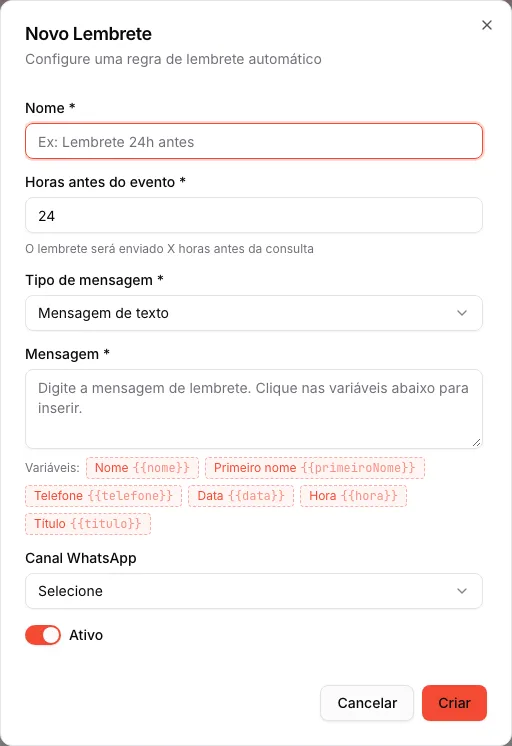
| Campo | Descrição |
|---|---|
| Nome | Identificação da regra (ex.: Lembrete 24h antes) |
| Horas antes do evento | Com quanto tempo de antecedência o sistema envia |
| Tipo de mensagem | Mensagem de texto (comum) ou Template WABA (API Oficial) |
| Mensagem | Texto do lembrete, com variáveis dinâmicas |
| Canal WhatsApp | Conexão pela qual a mensagem será enviada |
Variáveis disponíveis na mensagem:
| Variável | O que insere |
|---|---|
{{nome}} |
Nome do cliente |
{{primeiroNome}} |
Primeiro nome do cliente |
{{telefone}} |
Telefone do cliente |
{{data}} |
Data da consulta |
{{hora}} |
Horário da consulta |
{{titulo}} |
Assunto da consulta |
Como a automação funciona
Seção intitulada “Como a automação funciona”- O sistema verifica a cada 15 minutos quais consultas se enquadram nas regras de lembrete.
- Cada lembrete (por exemplo, a regra de 24h) é enviado uma única vez por consulta, sem mensagem duplicada para o cliente.
- A regra só funciona se a chave Ativo estiver habilitada no cadastro dela.
Problemas comuns
Seção intitulada “Problemas comuns”O lembrete não foi enviado
Seção intitulada “O lembrete não foi enviado”Confira se a regra de lembrete está com a chave Ativo ligada. Regras inativas não enviam mensagem.
Perguntas frequentes
Seção intitulada “Perguntas frequentes”O cliente pode receber o mesmo lembrete duas vezes?
Seção intitulada “O cliente pode receber o mesmo lembrete duas vezes?”Não. Cada regra de lembrete é enviada uma única vez por consulta.
Posso agendar para alguém que não está nos contatos?
Seção intitulada “Posso agendar para alguém que não está nos contatos?”Sim. Preencha Nome/Telefone do contato manualmente no formulário.
Posso usar template da API Oficial no lembrete?
Seção intitulada “Posso usar template da API Oficial no lembrete?”Sim. Em Tipo de mensagem, escolha Template WABA.
Próximos passos: acompanhe prazos no Calendário do funil de vendas, conecte o Google em Eventos do Google Calendar e organize afazeres em Tarefas.