

Para atendentes
Kanban do Funil de Vendas: oportunidades por etapa
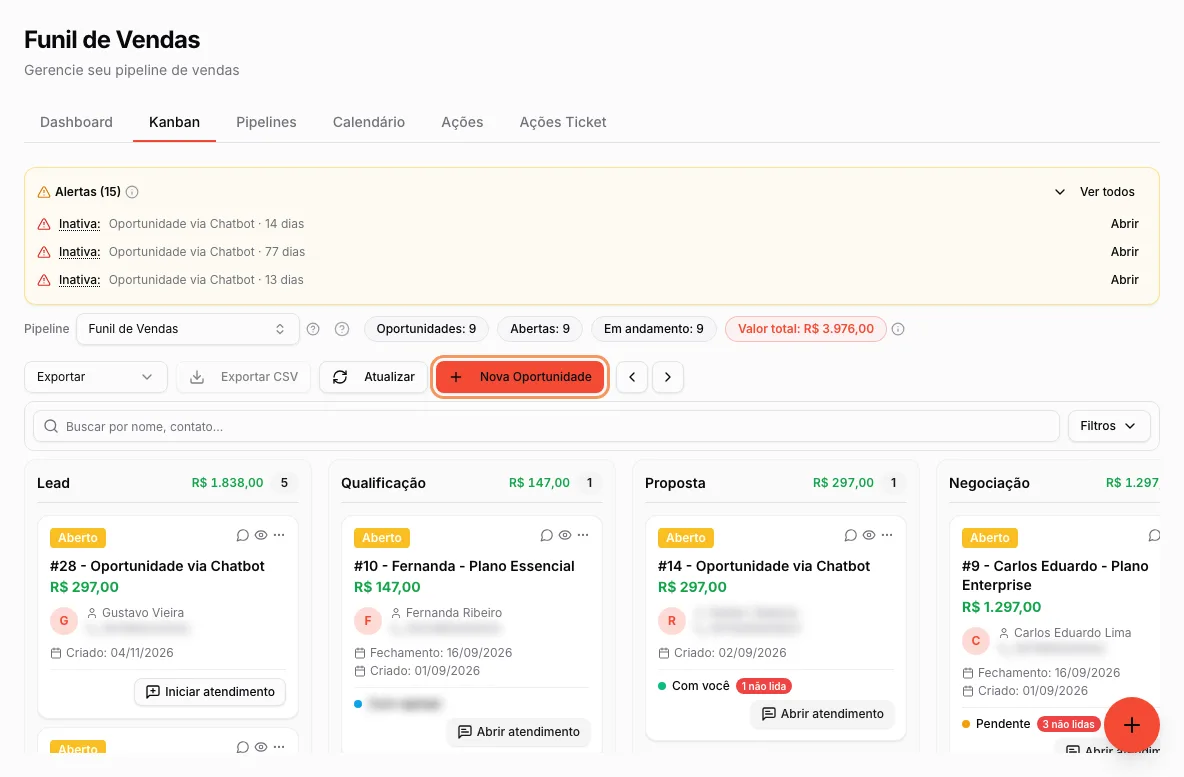
O Kanban é a visão principal de trabalho do funil de vendas. Ele mostra todas as oportunidades em colunas, uma por etapa do pipeline, e permite arrastar cards, criar novas oportunidades e acompanhar alertas de inatividade.
Esta página detalha só a aba Kanban. Para a visão geral do recurso, veja Funil de vendas.
Como acessar
Seção intitulada “Como acessar”Acesse Gestão > Funil > Kanban.
Alertas de inatividade
Seção intitulada “Alertas de inatividade”No topo do Kanban, o painel de Alertas lista oportunidades sem movimentação há vários dias. Cada alerta mostra o nome da oportunidade e há quantos dias ela está inativa.
Clique em Abrir, ao lado do alerta, para acessar a oportunidade diretamente, ou em Ver todos para expandir a lista completa.
Barra de resumo
Seção intitulada “Barra de resumo”Logo abaixo dos alertas, uma barra exibe os totais do pipeline ativo:
| Indicador | O que mostra |
|---|---|
| Oportunidades | Total de oportunidades no pipeline selecionado |
| Abertas | Oportunidades com status Aberto |
| Em andamento | Oportunidades em progresso |
| Valor total | Soma dos valores de todas as oportunidades visíveis |
Filtros
Seção intitulada “Filtros”Clique em Filtros para expandir os critérios de segmentação:
| Filtro | O que faz |
|---|---|
| Pipeline | Exibe oportunidades de um pipeline específico ou de todos |
| Etapa | Filtra por coluna do Kanban |
| Responsável | Exibe apenas oportunidades de um atendente específico |
| Status | Filtra por Aberto, Ganho ou Perdido |
| Etiqueta | Filtra por etiqueta vinculada à oportunidade |
| Carteira | Filtra por carteira de atendimento |
| Kanban | Filtra pelo Kanban do atendimento vinculado |
| Valor mínimo / máximo | Define uma faixa de valor para as oportunidades exibidas |
| Data início / Data fim | Filtra pelo período de criação ou previsão de fechamento |
Clique em Filtrar para aplicar ou em Limpar filtros para redefinir.
Como alternar entre pipelines
Seção intitulada “Como alternar entre pipelines”Use as setas ‹ ›, no canto superior direito, para alternar entre os pipelines cadastrados. Cada pipeline exibe suas próprias colunas (etapas).
Como gerenciar oportunidades
Seção intitulada “Como gerenciar oportunidades”Cada card exibe título, valor, responsável, contato, data de fechamento prevista e data de criação. As ações ficam direto no card:
| Ícone | Ação |
|---|---|
| Balão | Abrir o ticket vinculado à oportunidade |
| Envelope | Enviar mensagem para o contato |
| Olho | Visualizar detalhes da oportunidade |
| Lixeira | Excluir a oportunidade |
Na parte de baixo do card aparece o botão Iniciar atendimento (quando o contato ainda não tem atendimento) ou Abrir atendimento (quando já existe um, com o status e as mensagens não lidas ao lado).
Para mover uma oportunidade de etapa, arraste o card para a coluna desejada. O cabeçalho de cada coluna mostra o total de oportunidades e o valor acumulado daquela etapa.
Ao finalizar uma negociação, edite a oportunidade e altere o status para Ganho ou Perdido. Isso atualiza os indicadores do Dashboard.
Como exportar
Seção intitulada “Como exportar”- Clique em Exportar CSV para baixar a listagem atual em planilha.
- Use o menu Exportar para ver outras opções de exportação disponíveis.
Como criar uma nova oportunidade
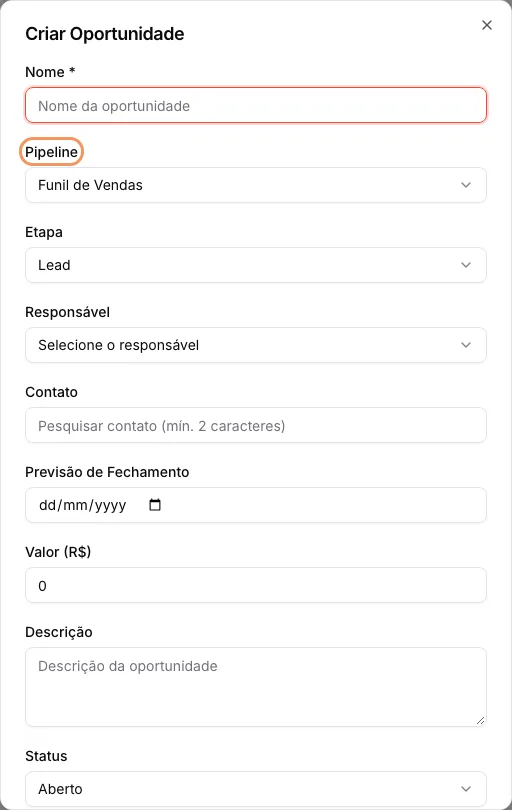
Seção intitulada “Como criar uma nova oportunidade”- Clique em + Nova Oportunidade. Abre a janela Criar Oportunidade.
- Preencha os campos da tabela abaixo.
- Clique em Salvar. A oportunidade aparece na coluna da etapa selecionada.
| Campo | Descrição |
|---|---|
| Nome | Título da oportunidade (obrigatório) |
| Pipeline | Funil ao qual a oportunidade será vinculada |
| Etapa | Coluna inicial no Kanban (disponível depois de selecionar o pipeline) |
| Responsável | Usuário responsável pelo acompanhamento |
| Contato | Contato cadastrado no sistema vinculado à oportunidade |
| Previsão de Fechamento | Data estimada para conclusão do negócio |
| Valor (R$) | Valor estimado da oportunidade |
| Descrição | Detalhes adicionais sobre a oportunidade |
| Status | Situação atual: Aberto, Ganho ou Perdido |
Próximos passos: veja os números no Dashboard do funil, entenda a estrutura em Pipelines e organize seus atendimentos no Kanban de atendimento.