

Para atendentes
Chat Privado: conversa interna entre atendentes no Konvoo
O Chat Privado é a comunicação interna do Konvoo. Atendentes, supervisores e administradores conversam em tempo real, trocam arquivos e fazem chamadas, sem ferramentas externas e sem que o cliente veja nada.
Quando usar
Seção intitulada “Quando usar”Exemplo: um atendente tem um ticket técnico complexo e precisa de ajuda do setor de engenharia. Ele abre o Chat Privado, localiza o supervisor na aba Usuários, envia uma captura de tela do erro e inicia uma videochamada para explicar os detalhes, tudo dentro da plataforma.
Como acessar
Seção intitulada “Como acessar”No menu lateral esquerdo, clique em Atendimento e selecione a aba Chat Privado.
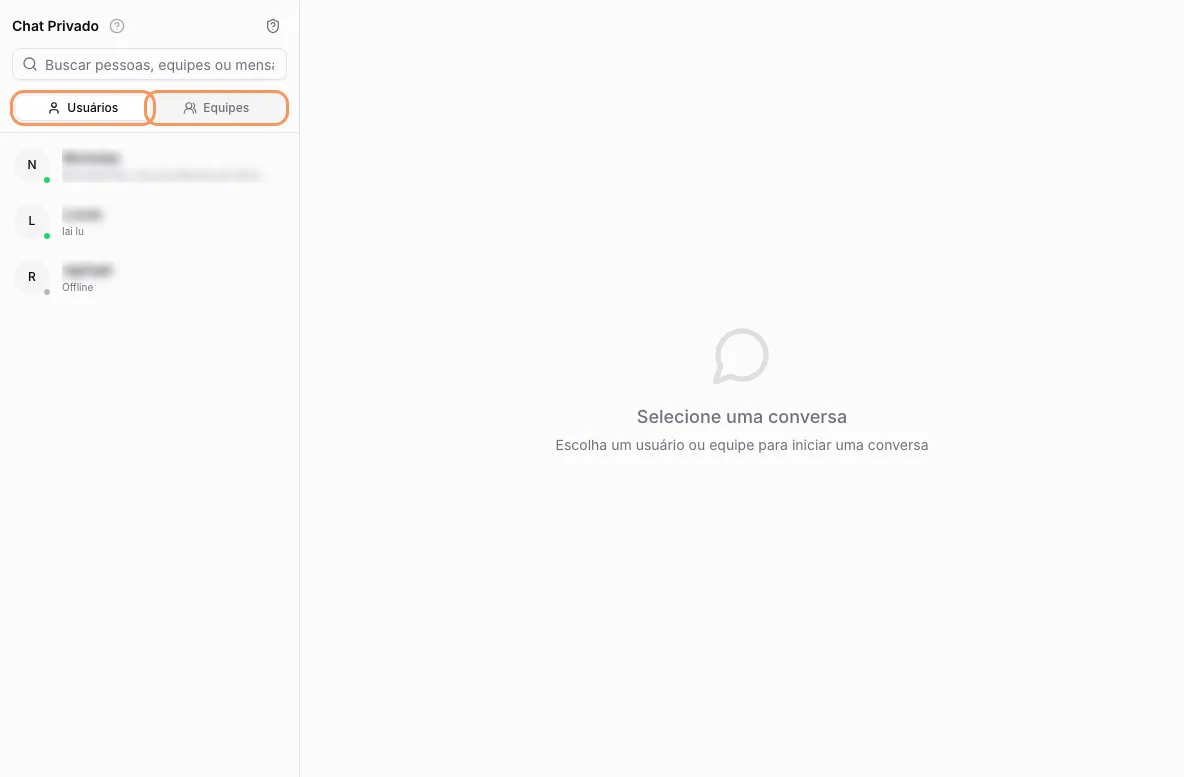
Ícones e campos da tela
Seção intitulada “Ícones e campos da tela”Barra lateral (lista de contatos):
- Busca: o campo Buscar pessoas, equipes ou mensagens localiza usuários, equipes ou mensagens.
- Abas Usuários / Equipes: alterna entre colegas individuais e grupos de departamentos.
- Status de presença: uma bolinha verde ao lado do avatar indica que o colega está online.
Barra superior (janela de chat):
- Nome e status: com quem você está conversando.
- Lupa: busca dentro da conversa aberta.
- Ícone de telefone: inicia uma chamada de áudio interna.
- Ícone de câmera: inicia uma videochamada interna.
Barra de envio (rodapé):
- Emoji (sorriso): biblioteca de emojis.
- Anexo (clipe): envia documentos e imagens do seu computador.
- Videoconferência (monitor): gera e envia um link de reunião instantânea (Jitsi Meet).
- Microfone: grava e envia mensagens de áudio.
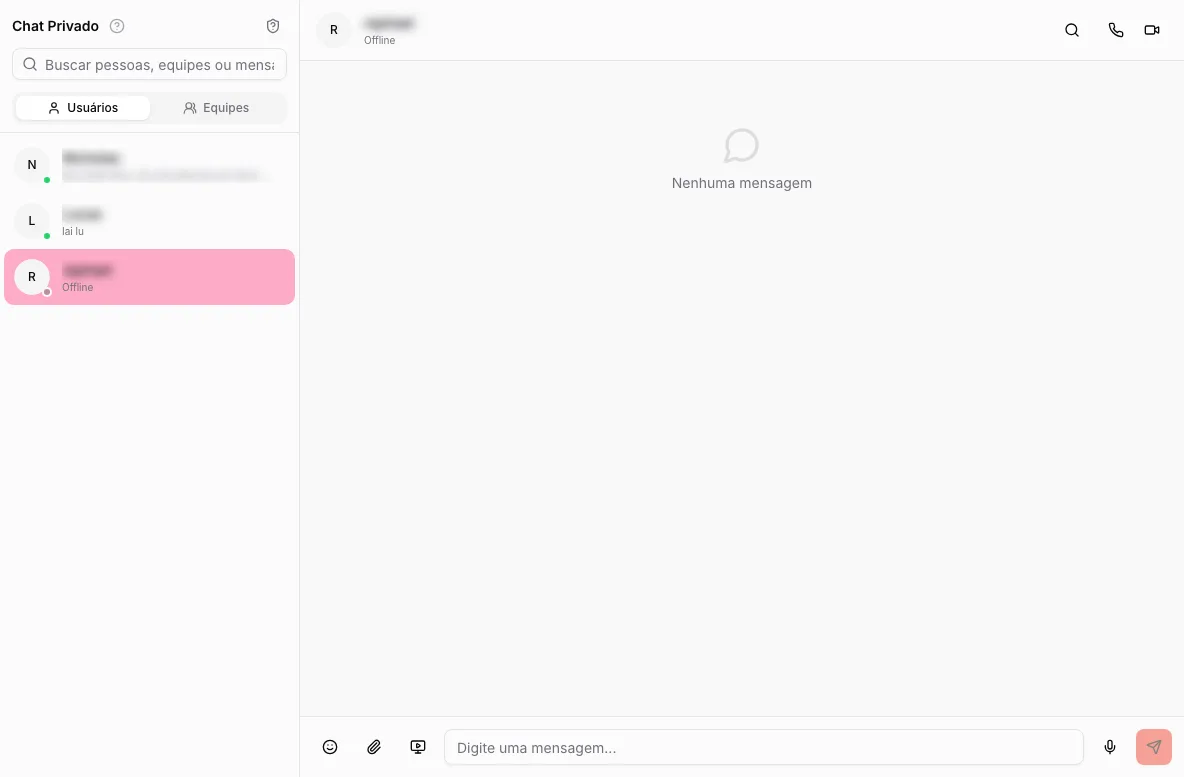
Como iniciar uma conversa interna
Seção intitulada “Como iniciar uma conversa interna”- Para falar com um colega, mantenha a aba Usuários selecionada e clique no nome dele.
- Para falar com um departamento inteiro, mude para a aba Equipes e selecione o grupo.
- O histórico de mensagens carrega no painel central.
Como fazer chamadas de voz ou vídeo
Seção intitulada “Como fazer chamadas de voz ou vídeo”Dentro de uma conversa aberta, use os ícones de Telefone ou Câmera, no canto superior direito. O sistema usa WebRTC para chamadas diretas ou gera links de salas virtuais privadas para os participantes entrarem na conferência.
Como enviar arquivos e mensagens de voz
Seção intitulada “Como enviar arquivos e mensagens de voz”- Arquivos: clique no clipe, selecione o arquivo no seu dispositivo e confirme o envio.
- Voz: segure o ícone do microfone para gravar e enviar.
Como localizar mensagens e contatos
Seção intitulada “Como localizar mensagens e contatos”Use a barra de Busca acima da lista de usuários para filtrar a pessoa ou a equipe. As mensagens enviadas e recebidas ficam armazenadas, e você pode consultar o que foi compartilhado antes.
Problemas comuns: chamadas internas falhando
Seção intitulada “Problemas comuns: chamadas internas falhando”Se as chamadas de áudio e vídeo falham com frequência, por exemplo quando os colegas estão em redes ou provedores diferentes, avise o administrador da sua conta. Ele pode acionar o suporte da Konvoo para avaliar a conexão das chamadas.
Perguntas frequentes
Seção intitulada “Perguntas frequentes”O cliente consegue ver o Chat Privado?
Seção intitulada “O cliente consegue ver o Chat Privado?”Não. As conversas são estritamente internas.
Posso falar com uma equipe inteira?
Seção intitulada “Posso falar com uma equipe inteira?”Sim. Troque para a aba Equipes e selecione o grupo.
Como sei se um colega está online?
Seção intitulada “Como sei se um colega está online?”Pela bolinha verde ao lado do avatar na barra lateral.
Próximos passos: Tela de Atendimento · Contatos · Barra de ferramenta geral