

Para administradores
Filas de atendimento no Konvoo: criar e configurar
As Filas organizam os atendimentos por departamento ou categoria, como Suporte, Vendas e Financeiro. Cada fila tem suas próprias regras de disponibilidade, cor de identificação e mensagem automática, o que garante que cada ticket chegue à equipe certa.
Para que servem as filas
Seção intitulada “Para que servem as filas”- Separar setores: criar departamentos para organizar a entrada de atendimentos.
- Controlar a disponibilidade: definir horário de funcionamento por fila.
- Responder fora do horário: configurar uma mensagem automática para quando a fila estiver fechada.
- Identificar visualmente: atribuir cores para facilitar a triagem na Central de Atendimentos.
Exemplo: a equipe de Vendas trabalha aos sábados e a equipe Financeira só de segunda a sexta. O administrador cria duas filas com horários diferentes. Se um cliente procurar o Financeiro no sábado, recebe a “Mensagem fora do horário” daquele setor, enquanto Vendas continua recebendo tickets normalmente.
Como acessar
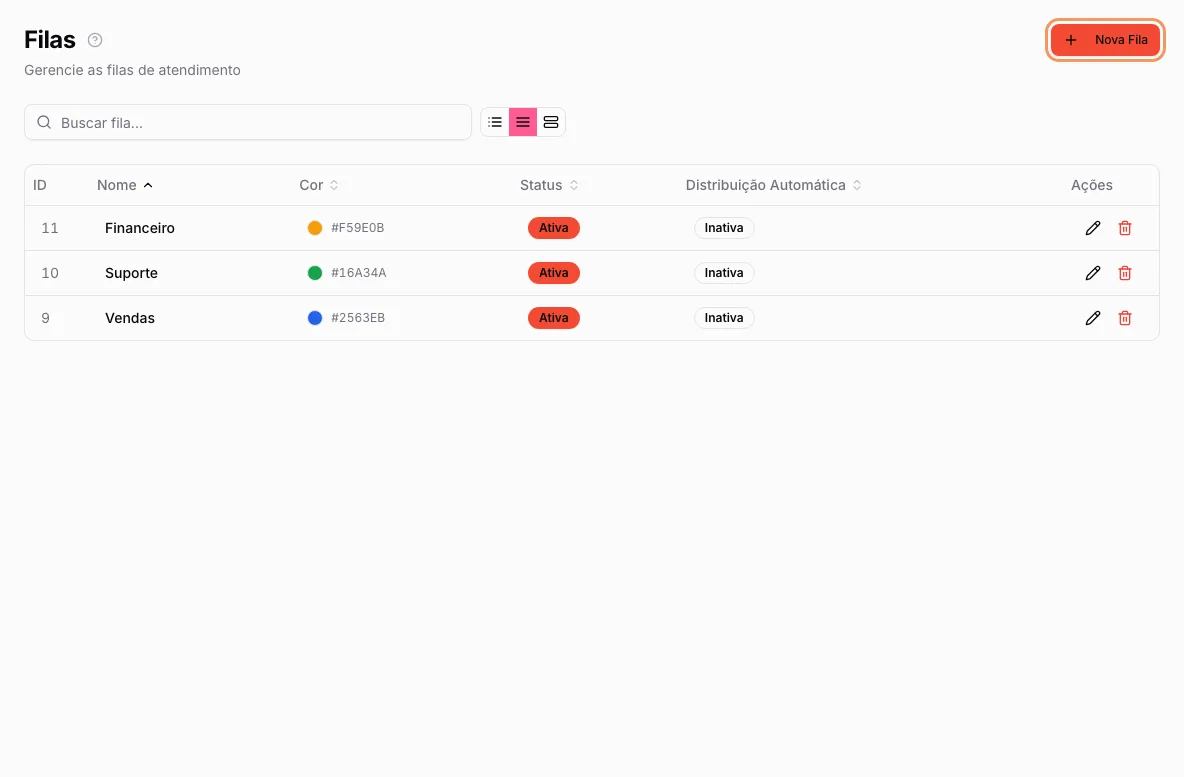
Seção intitulada “Como acessar”Clique em Gestão Comercial e abra Filas. A lista mostra:
| Coluna | O que mostra |
|---|---|
| ID | Identificador único da fila |
| Nome | Nome do departamento ou setor |
| Cor | Código hexadecimal e amostra da cor da fila |
| Status | Ativa (recebendo atendimentos) ou Inativa |
| Ações | Lápis para editar e Lixeira para excluir a fila de forma permanente |
Passo a passo
Seção intitulada “Passo a passo”Criar uma fila
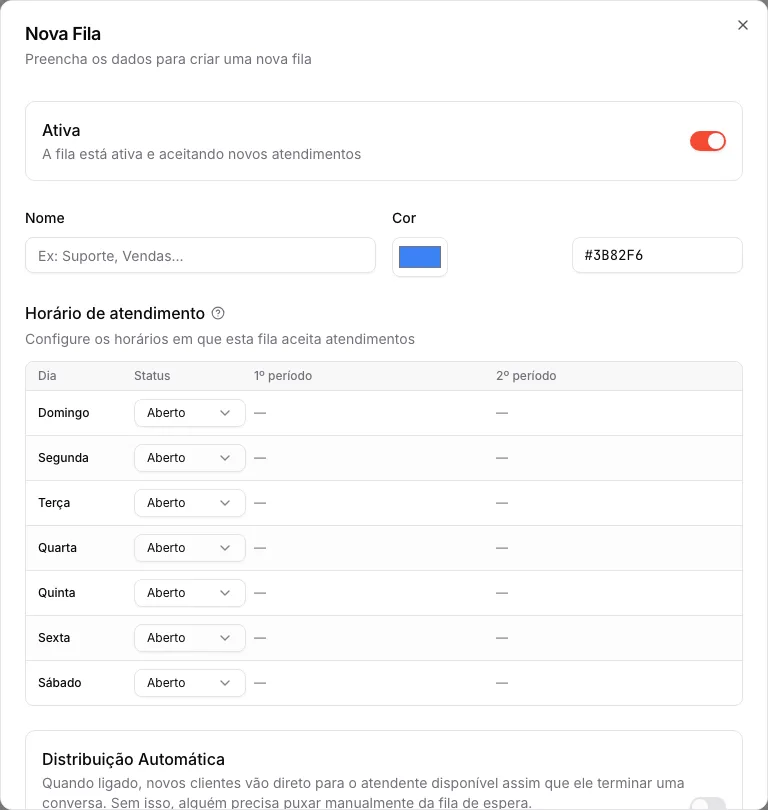
Seção intitulada “Criar uma fila”- Clique em + Nova Fila, no canto superior direito.
- Na janela que abrir, confirme que a chave Ativa está ligada.
- Informe o Nome da fila e escolha uma Cor.
Configurar o horário de atendimento
Seção intitulada “Configurar o horário de atendimento”Para cada dia da semana, escolha um status:
| Status | O que significa |
|---|---|
| Aberto | A fila aceita atendimentos durante todo o dia (ou segue a regra global) |
| Bloqueado | A fila não recebe atendimentos nesse dia |
| Agendado | Permite definir janelas de horário (turnos) para a fila |
Definir a mensagem de ausência
Seção intitulada “Definir a mensagem de ausência”No campo Fora do horário, escreva a mensagem que o cliente recebe se entrar em contato com a fila Bloqueada ou fora do intervalo Agendado.
Depois, clique em Salvar.
Para a distribuição automática de conversas entre os atendentes da fila, veja Distribuição automática de atendimentos.
Vincular usuários às filas
Seção intitulada “Vincular usuários às filas”Para ver as mensagens de uma fila, o usuário precisa estar vinculado a ela. Use o menu Ações do usuário para definir em quais filas ele atua (veja Usuários). As filas também são destinos dentro do Chat Flow, para o robô transferir o cliente a um atendente humano.
Casos de uso das filas
Seção intitulada “Casos de uso das filas”Organizar e filtrar o atendimento
Seção intitulada “Organizar e filtrar o atendimento”Cada atendente pode focar na própria área. Na Central de Atendimentos, o agente usa o painel de Filtros para selecionar apenas a fila “Comercial”. O Konvoo oculta os tickets de “Suporte” ou “Financeiro”, e o colaborador vê só as demandas de vendas pendentes ou abertas sob sua responsabilidade.
Roteamento no Chat Flow
Seção intitulada “Roteamento no Chat Flow”No construtor de automação, as filas são o destino final da triagem feita pelo robô. No fluxo de boas-vindas, o robô apresenta um menu (por exemplo, “Digite 1 para Vendas ou 2 para Suporte”):
- Condição igual a 1: Encaminhar para Fila > “Vendas”.
- Condição igual a 2: Encaminhar para Fila > “Suporte”.
As filas também servem de plano de contingência:
- Sem resposta (timeout): se o cliente não responder em 10 minutos, o fluxo pode encaminhá-lo a uma fila de “Retenção” ou encerrar o ticket.
- Máximo de tentativas: depois de 3 erros de digitação, o sistema pode ignorar a automação e encaminhar o cliente à fila de “Atendimento Humano”.
Veja mais no Chat Flow.
Perguntas frequentes
Seção intitulada “Perguntas frequentes”Posso ter horários diferentes para cada fila?
Seção intitulada “Posso ter horários diferentes para cada fila?”Sim. Cada fila tem seu próprio horário e sua própria mensagem Fora do horário.
O que acontece se eu excluir uma fila?
Seção intitulada “O que acontece se eu excluir uma fila?”A exclusão é permanente. Se você só quer parar de receber atendimentos nela, deixe a fila Inativa.
Como o robô encaminha o cliente para uma fila?
Seção intitulada “Como o robô encaminha o cliente para uma fila?”No Chat Flow, use a ação Encaminhar para Fila e escolha a fila de destino.
Próximos passos: configure os Horários de Atendimento, os Usuários e o Chat Flow.