

Para administradores
Equipes no Konvoo: como criar e gerenciar membros
A página Equipes organiza os atendentes por departamento, especialidade ou função. Com equipes criadas, a transferência de um ticket vai apenas para os usuários da equipe escolhida.
O que dá para fazer em Equipes
Seção intitulada “O que dá para fazer em Equipes”- Segmentar o atendimento: criar departamentos como Comercial, Suporte e Financeiro.
- Gerenciar membros: vincular usuários a cada equipe.
- Controlar a visibilidade: ativar ou desativar equipes conforme a demanda.
- Identificar visualmente: personalizar cada equipe com uma foto.
Exemplo: uma empresa separa o Suporte Técnico do Setor de Vendas. Ao transferir um ticket, o sistema direciona a demanda só para os usuários da equipe selecionada, o que reduz o tempo de resposta.
Como acessar
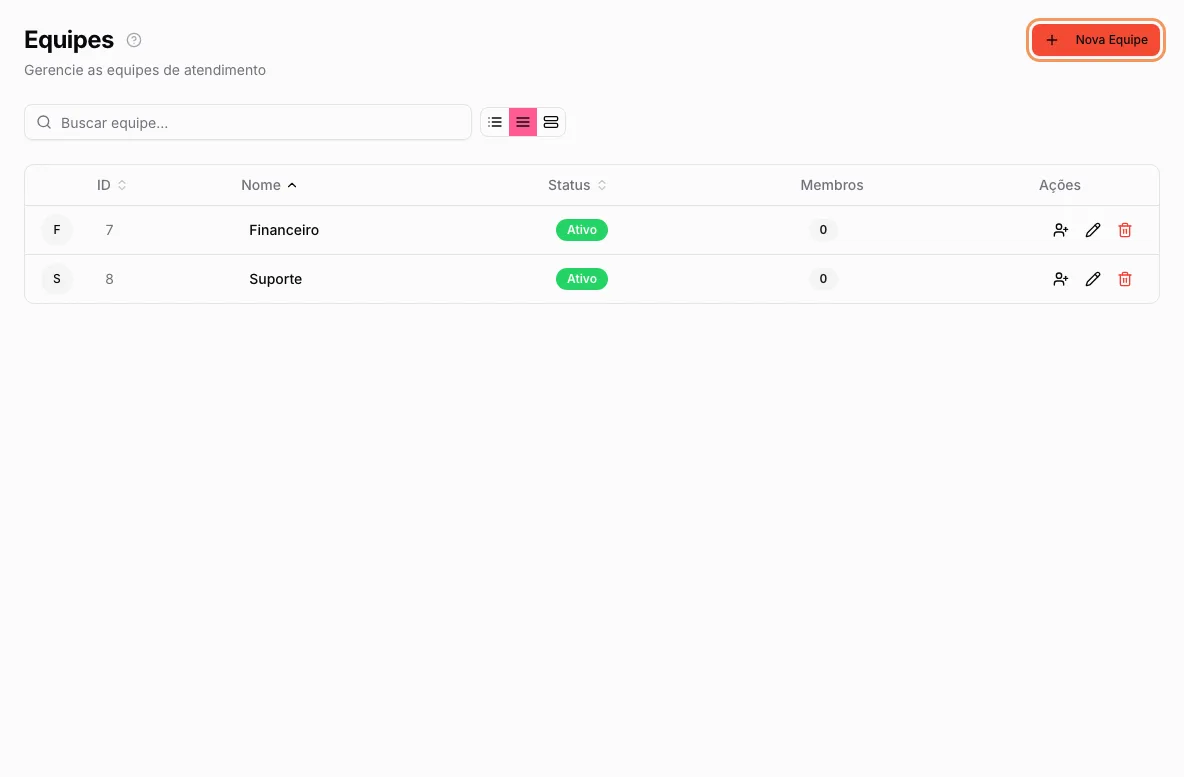
Seção intitulada “Como acessar”Clique no menu Administração e selecione a aba Equipes.
Campos e ícones da tela
Seção intitulada “Campos e ícones da tela”| Item | O que faz |
|---|---|
| Campo de busca | Localiza uma equipe pelo nome. |
| + Nova Equipe | Abre o formulário para criar um novo grupo de atendimento. |
| ID | Identificador único da equipe. |
| Nome | Nome da equipe (ex.: Suporte, Vendas). |
| Status | Mostra se a equipe está Ativa (apta a receber tickets) ou Inativa. |
| Membros | Quantidade de usuários vinculados. |
| Gerenciar membros (ícone de usuário com +) | Adiciona ou remove atendentes da equipe. |
| Editar (lápis) | Altera nome, foto ou status. |
| Excluir (lixeira) | Remove a equipe permanentemente. |
Passo a passo
Seção intitulada “Passo a passo”Criar uma nova equipe
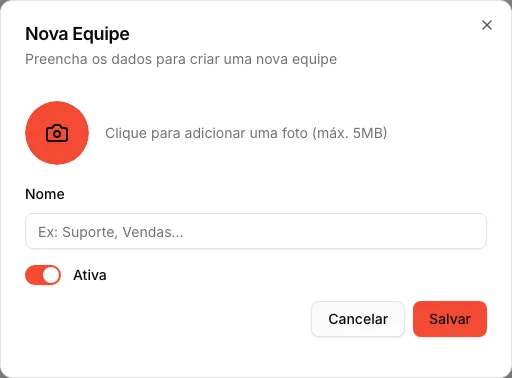
Seção intitulada “Criar uma nova equipe”- Acesse Equipes e clique em + Nova Equipe.
- Preencha o Nome da equipe.
- Mantenha a chave Ativa habilitada para a equipe ficar disponível de imediato.
- Clique em Salvar.
Gerenciar os membros da equipe
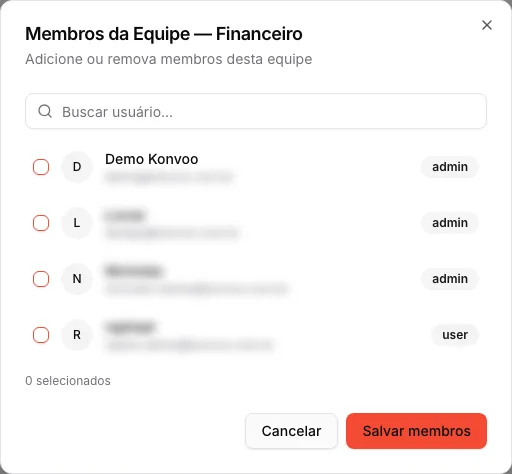
Seção intitulada “Gerenciar os membros da equipe”- Na lista, clique no ícone Gerenciar membros (usuário com sinal de +) da equipe desejada. Abre a janela Membros da Equipe.
- Use Buscar usuário se precisar e marque os usuários que farão parte do time.
- Clique em Salvar membros.
As equipes criadas aqui aparecem também no Chat Privado.
Perguntas frequentes
Seção intitulada “Perguntas frequentes”Para que serve uma equipe?
Seção intitulada “Para que serve uma equipe?”Para separar os atendentes por setor e direcionar transferências de tickets apenas ao time certo.
Posso desativar uma equipe sem apagar?
Seção intitulada “Posso desativar uma equipe sem apagar?”Sim. Edite a equipe e desligue a chave Ativa. Ela fica Inativa e deixa de receber tickets.
Próximos passos: cadastre os usuários, configure as filas e use o Chat Privado.