

Para administradores
Agentes de IA no Konvoo: como criar e configurar
Os Agentes de IA atendem seus clientes automaticamente antes da equipe humana. Cada agente responde com base na base de conhecimento que você cadastra, segue as instruções e o estilo de atendimento que você definir e transfere a conversa para o destino certo quando o assunto exige um atendente.
Este artigo mostra como criar um agente do zero ou a partir de um modelo pronto, cadastrar o conhecimento, configurar ações e ferramentas, definir o roteamento, conferir tudo no mapa do agente e acompanhar os atendimentos feitos por ele.
O que o agente de IA faz
Seção intitulada “O que o agente de IA faz”Depois de ativo e vinculado a um canal (ou a uma interação de Chat Flow), o agente:
- Responde seguindo as instruções e o estilo de atendimento definidos no perfil.
- Consulta a base de conhecimento (artigos e fontes importadas) para montar as respostas.
- Pode etiquetar o contato, movê-lo no funil ou criar uma oportunidade sozinho, no meio da conversa, sem interromper o atendimento.
- Pode acionar uma automação externa (webhook) ou uma ferramenta de um servidor MCP quando o cliente pede algo que exige consulta, e usar a resposta para responder ao cliente.
- Pode consultar outro agente de IA antes de responder (por exemplo, um agente especialista em preços). Quem responde ao cliente continua sendo o agente principal.
- Pode consultar e reservar horário na Agenda do Konvoo e agendar o envio de uma mensagem para depois.
- Pode registrar dados na ficha do contato com as informações que o cliente passar e deixar uma anotação no atendimento.
- Pode avisar a equipe (fila e/ou atendentes específicos) e parar de atender um contato com a ação Parar a IA para este contato. A conversa vai para a Fila de emergência e a IA para de responder aquele contato até alguém desbloquear o chatbot no cadastro dele.
- Transfere para a equipe quando identifica um assunto que precisa de humano, quando o cliente digita a palavra de saída ou quando você configurou um destino específico para o tema. O destino pode ser uma fila, um atendente, um Chat Flow ou outro agente de IA.
- Ao transferir para um atendente, pode reservar o cliente com o mesmo destino por um tempo: se ele voltar logo depois, a conversa vai direto para lá, sem passar pela IA de novo.
- Ao encerrar sozinho, escolhe um motivo entre os que você cadastrou (ou fecha sem motivo, se nenhum estiver configurado).
- Registra um resumo da conversa como nota interna no ticket ao transferir, se a opção estiver ligada.
Antes de começar
Seção intitulada “Antes de começar”- Uma chave de API de um provedor de IA compatível com o padrão OpenAI (OpenAI, ou serviços como LiteLLM, LocalAI e Ollama). A conta e os créditos do provedor são de responsabilidade da sua empresa.
- Pelo menos uma fila já criada no painel para receber as transferências.
- Se for usar a aba Ferramentas para consultar sistemas externos: o endereço (webhook) da automação já publicado e pronto para receber requisições.
- Se for usar o bloco Agenda: uma página de agendamento já criada no Konvoo.
- Se for usar Servidores MCP: o endereço do servidor MCP (n8n, Zapier, Make ou outro) e, se ele exigir, os dados de autenticação.
Passo a passo
Seção intitulada “Passo a passo”Etapa 1: abrir a tela de Agentes de IA
Seção intitulada “Etapa 1: abrir a tela de Agentes de IA”- No menu lateral, abra o grupo Automação.
- Clique em Agentes de IA.
A tela lista os agentes já criados. Cada cartão mostra nome, descrição e status (Ativo ou Inativo), além dos botões:
| Botão | O que faz |
|---|---|
| Mapa | Abre o mapa do agente, uma visão só de leitura de tudo o que foi montado (Etapa 9). |
| Duplicar (ícone de cópia) | Cria uma cópia do agente, útil para montar uma variação sem começar do zero. |
| Editar (lápis) | Abre o agente para alteração. |
| Excluir (lixeira) | Remove o agente. |
No canto superior direito ficam três botões:
- Servidores MCP: cadastra servidores MCP que os agentes podem usar (Etapa 7).
- Modelos prontos: cria um agente a partir de um modelo.
- Novo Agente: cria um agente do zero.

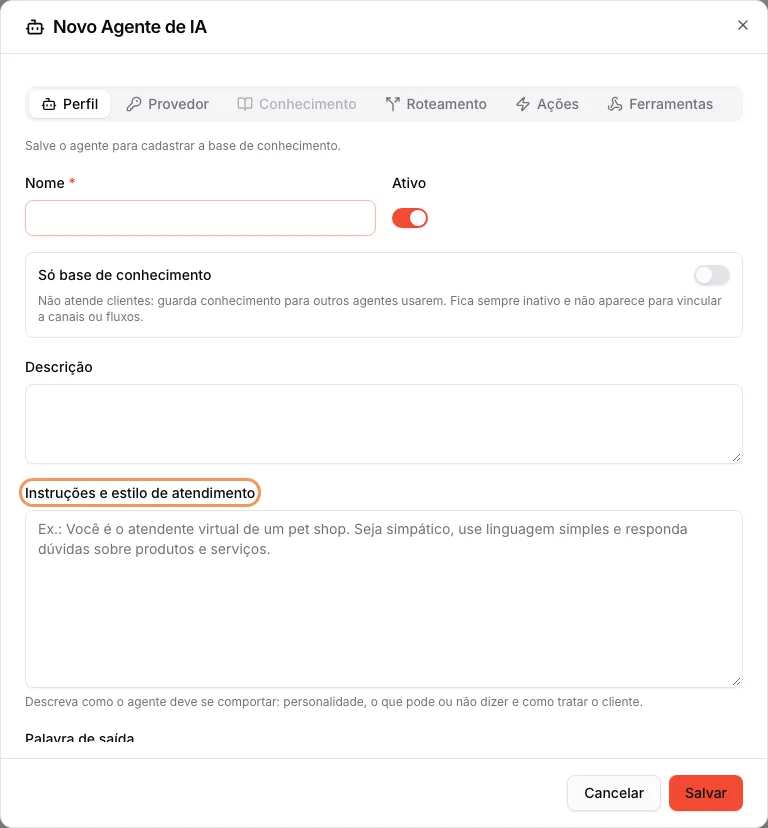
Para criar do zero, clique em Novo Agente. A janela Novo Agente de IA tem seis abas: Perfil, Provedor, Conhecimento, Roteamento, Ações e Ferramentas.
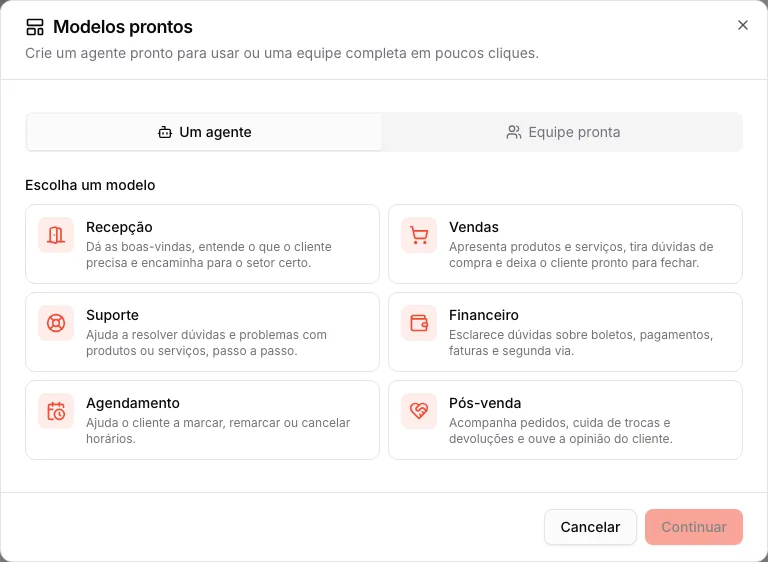
Atalho: criar a partir de um modelo pronto
Seção intitulada “Atalho: criar a partir de um modelo pronto”Em vez de começar do zero, você pode partir de um modelo com instruções e perguntas de exemplo já montadas.
- Clique em Modelos prontos.
- Na aba Um agente, escolha o modelo e clique em Continuar.
| Modelo | Para quê |
|---|---|
| Recepção | Dá as boas-vindas, entende o que o cliente precisa e encaminha para o setor certo. |
| Vendas | Apresenta produtos e serviços, tira dúvidas de compra e deixa o cliente pronto para fechar. |
| Suporte | Ajuda a resolver dúvidas e problemas com produtos ou serviços, passo a passo. |
| Financeiro | Esclarece dúvidas sobre boletos, pagamentos, faturas e segunda via. |
| Agendamento | Ajuda o cliente a marcar, remarcar ou cancelar horários. |
| Pós-venda | Acompanha pedidos, cuida de trocas e devoluções e ouve a opinião do cliente. |
- Preencha os campos:
| Campo | O que preencher |
|---|---|
| Nome da empresa (obrigatório) | Aparece nas instruções e nas perguntas de exemplo. Dá para mudar depois no editor. |
| Conexão de IA | Mesma conexão de outro agente: usa a mesma chave, endereço e modelo de um agente que você já tem (a chave não é exibida). Informar a chave: cadastra uma chave nova. |
| Fila de emergência (obrigatório) | Se a IA falhar (inclusive por chave inválida ou sem crédito), a conversa vai para esta fila em vez de ficar sem resposta, com uma nota no ticket explicando o motivo. |
- Clique em Criar.
Depois de criado, o agente pode ser ajustado normalmente pelas Etapas 2 a 8.
Etapa 2: preencher o Perfil
Seção intitulada “Etapa 2: preencher o Perfil”Na aba Perfil, defina a identidade e o comportamento do agente:
| Campo | O que preencher |
|---|---|
| Nome (obrigatório) | Nome interno do agente (ex.: “Pré-atendimento Comercial”). |
| Ativo | Liga ou desliga o agente. Deixe desligado enquanto configura. |
| Só base de conhecimento | Com a chave ligada, o agente não atende clientes: só guarda conhecimento para outros agentes usarem. Fica sempre inativo e não aparece para vincular a canais ou fluxos. |
| Descrição | Texto curto para a equipe saber para que serve o agente. |
| Instruções e estilo de atendimento | Descreva a personalidade, o que o agente pode e não pode dizer e como tratar o cliente. Ex.: “Você é o atendente virtual de um pet shop. Seja simpático, use linguagem simples e responda dúvidas sobre produtos e serviços.” |
| Palavra de saída | Palavra que, digitada exatamente pelo cliente, faz o agente parar e mandar a conversa para a equipe (ex.: atendente). |
Etapa 3: configurar o provedor de IA
Seção intitulada “Etapa 3: configurar o provedor de IA”Na aba Provedor, informe as credenciais do modelo de linguagem e ajuste o comportamento dele:
| Campo | O que preencher |
|---|---|
| Chave da IA (obrigatório) | A chave de API do provedor (formato sk-...). Fica guardada com segurança no servidor. Ao editar um agente já salvo, o campo mostra “Chave atual mantida”: só preencha para trocar. |
| URL Base da API (OpenAI) | Deixe em branco para usar a OpenAI oficial. Para LiteLLM, LocalAI ou Ollama, informe a URL completa incluindo /v1. |
| Modelo | Identificação técnica do modelo que vai responder (ex.: gpt-4o-mini). |
| Mensagens lembradas | Quantas mensagens anteriores da conversa o agente considera em cada resposta. Padrão: 20. |
| Criatividade | Controla a variação das respostas. 0 deixa as respostas mais previsíveis; valores maiores deixam as respostas mais variadas. |
Clique em Salvar. O agente aparece na lista como Inativo.
Etapa 4: montar a base de conhecimento
Seção intitulada “Etapa 4: montar a base de conhecimento”Reabra o agente em Editar e vá até a aba Conhecimento.
- Ative Usar base de conhecimento. Com ela ligada, o agente responde usando os artigos e fontes cadastrados como fonte principal.
- (Opcional) Ative Busca inteligente para o agente entender sinônimos e o sentido da pergunta, não só as palavras exatas. Essa busca usa a mesma chave de IA do agente.
Adicionar artigos
- Clique em Adicionar artigo.
- Preencha o Título e o Conteúdo (obrigatório). Escreva a informação como você explicaria ao cliente.
- Deixe o artigo Ativo e clique em Salvar.
- Repita para cada dúvida frequente ou informação do negócio.
Importar fontes prontas
No bloco Fontes importadas você aproveita conteúdo que já existe:
- Adicionar documento: PDF, DOCX, XLSX, CSV ou TXT, até 10 MB. O texto do arquivo é lido e indexado. Documentos digitalizados (imagem, sem texto) não são aceitos.
- Adicionar link: uma página do seu site.
- Importar FAQ (CSV): uma planilha de perguntas e respostas.
Clique em Salvar.
Etapa 5: definir o Roteamento
Seção intitulada “Etapa 5: definir o Roteamento”Na aba Roteamento, você diz para onde a IA encaminha cada assunto.
- Ative Transferência inteligente para a IA identificar o assunto da conversa e transferir para o destino certo no momento adequado.
- Clique em Adicionar destino e preencha, para cada destino:
| Campo | O que preencher |
|---|---|
| Rótulo (obrigatório) | Nome do destino (ex.: “Financeiro”). |
| Tipo | Fila, Atendente, Fluxo ou Outro agente de IA. |
| Fila de destino (obrigatório se Tipo = Fila) | A fila que recebe a conversa. |
| Atendente (obrigatório se Tipo = Atendente) | O atendente que recebe a conversa. |
| Fluxo (obrigatório se Tipo = Fluxo) | O Chat Flow que assume a conversa, começando na hora. Nesse tipo de destino a IA não envia mensagem de despedida. |
| Agente de IA (obrigatório se Tipo = Outro agente de IA) | O agente que assume a conversa a partir daí. A opção só fica disponível quando existe pelo menos outro agente criado. |
| Quando transferir (obrigatório) | Explique em que situação a conversa vai para este destino. A IA lê essa descrição para decidir. Ex.: “pagamentos, boletos, notas fiscais e cobranças”. |
| Mensagem ao transferir (opcional) | Mensagem enviada ao cliente só depois que a transferência para este destino acontece de verdade, nos casos em que o agente não escreve mais nada. |
- Adicione quantos destinos precisar.
- Mantenha Resumo automático na transferência ligado para o agente registrar um resumo da conversa como nota interna para a equipe.
- Em Mensagem padrão ao transferir, escreva a mensagem usada nos destinos que não têm mensagem própria (ex.: “Vou te passar para a nossa equipe. Só um instante!”). Isso evita que o cliente fique sem resposta na hora da transferência.
- Em Fila de emergência, escolha a fila que recebe a conversa se a IA falhar, inclusive por chave inválida ou sem crédito no provedor. Em vez de o cliente ficar sem resposta, a conversa vai para essa fila com uma nota no ticket explicando o motivo da falha.
Ao encerrar
Defina os motivos que o agente pode escolher ao usar a ação Parar a IA para este contato (aba Ações, Etapa 6). Essa ação envia a conversa para a Fila de emergência e bloqueia a IA para aquele contato.
Em Motivos que a IA pode escolher aparecem as demandas já cadastradas no painel (ex.: “Venda fechada”, “Sem resposta”, “Avaliação agendada”). Marque a caixa de cada motivo que a IA pode usar.
Depois de transferir para um atendente
Configure se, quando o cliente voltar logo depois de ser atendido, a conversa deve ir direto para o mesmo lugar, sem passar pela IA de novo.
- Ative Reservar o cliente por um tempo.
- Em Prazo, defina o número e a unidade (ex.:
1Horas). - Em Para onde vai, escolha o destino: Último atendente, Quem encerrou, Uma fila, Um atendente ou Um fluxo.
Se o atendente encerrar e o cliente voltar dentro do prazo definido, a conversa vai direto para o destino escolhido.
Clique em Salvar.
Etapa 6: configurar as Ações
Seção intitulada “Etapa 6: configurar as Ações”Na aba Ações, você define o que o agente pode fazer durante a conversa além de responder: mexer no funil e nas etiquetas do contato, criar oportunidade, deixar anotações, avisar a equipe e parar de atender um contato. O agente executa cada ação sozinho quando a situação descrita em Quando usar acontece.
- Clique em Adicionar ação.
- Em O que fazer, escolha o tipo de ação. As opções aparecem em dois grupos:
- Qualificação: Aplicar etiqueta ao contato, Mover o contato no funil, Criar oportunidade.
- Equipe: Anotar no atendimento, Avisar a equipe, Parar a IA para este contato.
- Preencha os campos, que mudam conforme o tipo escolhido.
Aplicar etiqueta ao contato
| Campo | O que preencher |
|---|---|
| Destino (obrigatório) | A etiqueta que será aplicada ao contato. |
Mover o contato no funil
| Campo | O que preencher |
|---|---|
| Destino (obrigatório) | A etapa do funil para onde o contato será movido. |
Criar oportunidade
| Campo | O que preencher |
|---|---|
| Funil (obrigatório) | O funil onde a oportunidade será criada. |
| Etapa (obrigatório) | A etapa inicial da oportunidade dentro do funil escolhido. |
| Responsável (obrigatório) | O usuário dono da oportunidade. |
| Nome da oportunidade (opcional) | Se não preencher, usa o nome do contato. A IA completa este texto com o que o cliente disse. |
| Valor (opcional) | Valor estimado da oportunidade. |
Anotar no atendimento
| Campo | O que preencher |
|---|---|
| Nome da ação (obrigatório) | Identifica esta anotação na lista (ex.: “Cliente sem estoque”). |
| Texto da anotação | A IA completa este texto com o que o cliente disse. Aparece na aba Notas do atendimento. O limite é de 3 anotações por atendimento. |
Avisar a equipe
| Campo | O que preencher |
|---|---|
| Nome da ação (obrigatório) | Identifica este aviso na lista (ex.: “Cliente sem estoque”). |
| Fila (opcional) | Fila que recebe o aviso. Deixe em “Nenhuma” se for avisar só atendentes específicos. |
| Atendentes (opcional) | Marque um ou mais atendentes que devem receber o aviso. |
| Mensagem do aviso (obrigatório) | Texto do aviso. A IA completa com o que o cliente disse. Toca uma vez por atendimento. |
Parar a IA para este contato
| Campo | O que preencher |
|---|---|
| Nome da ação (obrigatório) | Identifica esta ação na lista (ex.: “Cliente sem estoque”). |
Campos comuns a todas as ações
| Campo | O que preencher |
|---|---|
| Quando usar (obrigatório) | Descreva a situação da conversa em que a ação deve acontecer. É por essa frase que o agente reconhece a hora certa. Ex.: “Quando o cliente disser que quer comprar ou pedir um orçamento”. |
| Mensagem ao cliente (opcional) | Enviada só quando o agente executa a ação sem escrever nada junto, para o cliente não ficar sem resposta. Ex.: “Perfeito, já anotei isso por aqui.” |
- Adicione quantas ações precisar.
- Em Mensagem padrão das ações, escreva uma mensagem de reserva para qualquer ação sem mensagem própria. Sem ela, a ação pode acontecer em silêncio.
Clique em Salvar.
Etapa 7: configurar dados e ferramentas
Seção intitulada “Etapa 7: configurar dados e ferramentas”Na aba Ferramentas, você define o que mais o agente pode consultar e registrar: a Agenda nativa, mensagens agendadas, outros agentes, servidores MCP, automações externas e dados na ficha do contato.
Agenda
O agente consulta horários livres e reserva direto na Agenda do Konvoo, sem ferramenta externa.
- Ative Deixar a IA consultar horários e reservar.
- Em Página de agendamento (obrigatório), escolha a página que o agente vai consultar.
- Em Serviços que a IA pode oferecer (obrigatório), escolha quais serviços dessa página o agente pode oferecer.
Mensagem agendada
O agente programa o envio de uma mensagem futura quando o cliente pedir.
- Ative Deixar a IA agendar uma mensagem para depois.
- Em Antecedência máxima (dias), defina o prazo mais distante que o agente pode agendar (ex.:
7).
Consultar outros agentes
Antes de responder, o agente pode fazer uma pergunta a outro agente de IA, por exemplo, um agente treinado só com a tabela de preços. Quem responde ao cliente continua sendo este agente.
- Clique em Adicionar agente.
- Em Agente consultado (obrigatório), escolha o agente.
- Em Quando consultar, explique em que situação consultar esse agente (ex.: “dúvidas sobre preços, prazos de entrega ou formas de pagamento”). A IA lê essa descrição para decidir.
Servidores MCP
Conecte o agente a ferramentas de um servidor MCP (n8n, Zapier, Make e outros). Primeiro o servidor é cadastrado na conta. Depois você escolhe, em cada agente, quais servidores ele usa.
Cadastrar o servidor:
- Na aba Ferramentas, clique em Gerenciar servidores (ou, na tela de Agentes de IA, em Servidores MCP).
- Clique em Adicionar servidor e preencha:
| Campo | O que preencher |
|---|---|
| Nome (obrigatório) | Nome para identificar o servidor (ex.: “Loja”, “n8n”). |
| Autenticação | Como o Konvoo se identifica no servidor. Deixe em Sem autenticação se o servidor não exigir. |
| Endereço do servidor (obrigatório) | A URL do servidor MCP, começando com https://. |
| Tempo máximo de espera (segundos) | Quanto tempo o agente espera a resposta do servidor. Padrão: 15. |
| Ativo | Liga ou desliga o servidor. |
- Clique em Testar para conferir a conexão e depois em Salvar.
- Com o servidor salvo, confira a lista em Ferramentas do servidor e aprove as ferramentas que os agentes podem usar.
Usar no agente:
- Na aba Ferramentas do agente, em Servidores MCP, clique em Adicionar servidor.
- Escolha o servidor cadastrado e salve.
Ferramentas (automações externas)
Conecte o agente a uma automação externa (webhook). Quando o cliente pedir algo que exige consulta, o agente aciona a automação e responde com o resultado. A cada consulta o Konvoo envia os dados do atendimento (contato, protocolo e o que o agente precisa saber) e usa a resposta recebida na mensagem ao cliente.
- Clique em Adicionar ferramenta.
- Preencha:
| Campo | O que preencher |
|---|---|
| Nome (obrigatório) | Nome da ferramenta (ex.: “Consultar pedido”). |
| Senha de acesso (opcional) | Enviada junto da consulta para a sua automação, caso ela valide um segredo. |
| Endereço da automação (obrigatório) | URL (webhook) que recebe a consulta e devolve a resposta. Por segurança, endereços de rede interna só funcionam se liberados em Configurações. |
| Quando usar (obrigatório) | Explique quando acionar a ferramenta. A IA lê essa descrição para decidir. Ex.: “quando o cliente perguntar o status de um pedido pelo número”. |
- Em Informações que o agente envia, clique em Adicionar para cada dado que a automação precisa receber (ex.:
numero_pedido, o número do pedido informado pelo cliente) e marque Obrigatório quando o dado não puder faltar. Deixe a lista vazia para o agente mandar a pergunta do cliente em texto livre. - Adicione quantas ferramentas precisar.
Dados a registrar
O agente anota na ficha do contato o que o cliente informar durante a conversa, e quem assumir o atendimento depois já encontra tudo preenchido.
- Ative Registrar dados na ficha do contato.
- Clique em Adicionar dado e preencha a chave (ex.:
email) e a descrição do que deve ser capturado (ex.: “E-mail do cliente para envio da proposta”). - Repita para cada informação que o agente deve coletar.
Clique em Salvar.
Etapa 8: ativar e colocar o agente para atender
Seção intitulada “Etapa 8: ativar e colocar o agente para atender”- Abra o agente em Editar, vá à aba Perfil e ligue a chave Ativo. Salve.
- Coloque o agente na linha de frente de uma das duas formas:
- Em um canal: acesse Conexões, edite o canal desejado e abra a seção Agente de IA. No campo Agente vinculado ao canal, escolha o agente e clique em Salvar alterações. Com um agente vinculado, toda conversa nova daquele canal é atendida primeiro por ele.
- Em um fluxo: no Chat Flow (menu Automação > Chat Flow), edite o passo em que o pré-atendimento deve começar, clique em Adicionar interação e escolha Agente de IA. No campo Agente de IA da interação, selecione o agente. Ele assume a conversa a partir daquele ponto.
Etapa 9: conferir o agente no Mapa
Seção intitulada “Etapa 9: conferir o agente no Mapa”Na tela de Agentes de IA, clique em Mapa no cartão do agente. O mapa é uma visão só de leitura de tudo o que foi montado, ligado ao agente no centro:
- Centro: status, modelo, início das instruções, quantas mensagens o agente lembra e se o resumo automático na transferência está ligado.
- Canais em que o agente atende.
- Conhecimento: artigos e fontes, com a quantidade de trechos de cada um, e se a busca inteligente está ligada.
- Ferramentas, Ações e Dados a registrar.
- Transferência inteligente: os destinos do roteamento e o tipo de cada um.
- Palavra de saída.
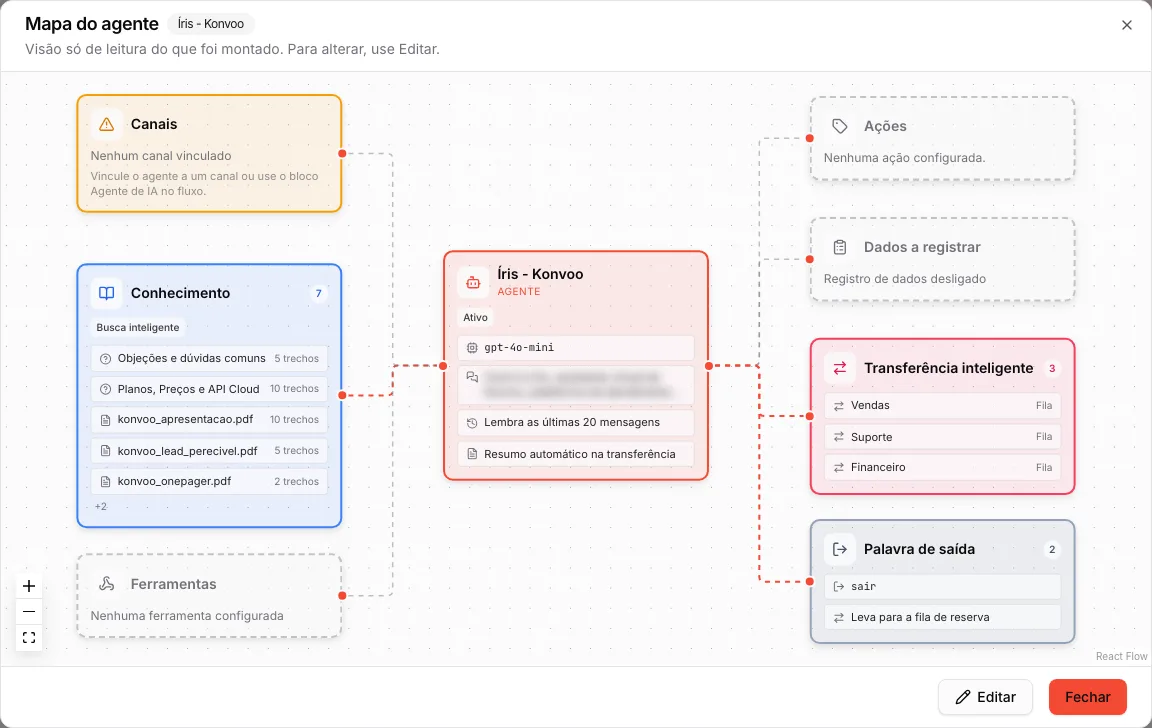
Blocos tracejados indicam o que não está configurado (ex.: “Nenhuma ferramenta configurada”). Para alterar algo, clique em Editar. Use o mapa para revisar o agente antes de ativá-lo ou para entender rápido como um agente existente funciona.
Etapa 10: acompanhar os atendimentos feitos pela IA
Seção intitulada “Etapa 10: acompanhar os atendimentos feitos pela IA”Enquanto o agente conversa com o cliente, o ticket fica na aba Pendentes de Atendimentos, com um ícone indicando que quem responde é o Agente de IA.
- A equipe pode abrir o ticket e assumir a conversa a qualquer momento, respondendo normalmente no lugar da IA.
- Ou pode deixar em Pendentes, e o agente continua atendendo sozinho.
Quando o agente transfere a conversa (pela palavra de saída, por identificar que o assunto exige humano ou por um destino configurado no Roteamento) e o Resumo automático na transferência está ligado, ele registra uma nota interna no ticket com este formato:
- Motivo (IA): por que a conversa foi transferida (ex.: “Cliente deseja falar com um atendente humano”).
- Um resumo em texto corrido dos principais assuntos tratados.
- Fontes usadas: os artigos ou fontes da base de conhecimento que embasaram as respostas.
Assim, quem assumir entende o histórico sem reler toda a conversa. Revise os artigos da base periodicamente para manter as respostas corretas.
Onde encontrar cada recurso
Seção intitulada “Onde encontrar cada recurso”| Funcionalidade | Onde acessar |
|---|---|
| Criar, editar, duplicar ou excluir agente | Automação > Agentes de IA |
| Criar agente a partir de modelo | Agentes de IA > Modelos prontos |
| Ver tudo o que o agente tem configurado | Botão Mapa no cartão do agente |
| Nome, instruções e estilo de atendimento, palavra de saída | Aba Perfil |
| Chave da IA, URL base, modelo, mensagens lembradas, criatividade | Aba Provedor |
| Artigos e fontes importadas (PDF, DOCX, XLSX, CSV, TXT, link, FAQ) | Aba Conhecimento |
| Destinos de transferência, mensagem ao transferir, resumo automático, fila de emergência | Aba Roteamento |
| Motivos que a IA escolhe ao encerrar sozinha | Roteamento > Ao encerrar |
| Reservar o cliente pelo mesmo destino por um tempo | Roteamento > Depois de transferir para um atendente |
| Etiqueta, funil, oportunidade, anotação, aviso à equipe, parar a IA | Aba Ações |
| Registrar dados na ficha do contato | Ferramentas > Dados a registrar |
| Consultar e reservar horário na Agenda | Ferramentas > Agenda |
| Agendar o envio de uma mensagem futura | Ferramentas > Mensagem agendada |
| Consultar outro agente antes de responder | Ferramentas > Consultar outros agentes |
| Cadastrar servidores MCP e aprovar ferramentas | Agentes de IA > Servidores MCP ou Ferramentas > Gerenciar servidores |
| Usar um servidor MCP no agente | Ferramentas > Servidores MCP |
| Conectar o agente a uma automação externa (webhook) | Ferramentas > Ferramentas |
| Vincular agente a um canal | Conexões > editar canal > seção Agente de IA |
| Usar agente dentro de um fluxo | Automação > Chat Flow > editar passo > Adicionar interação > Agente de IA |
| Acompanhar, assumir ou deixar a IA seguir um atendimento | Atendimentos > Pendentes |
Problemas comuns
Seção intitulada “Problemas comuns”O agente não responde em nenhuma conversa. O agente está inativo ou não está vinculado a um canal ou fluxo. Ligue a chave Ativo na aba Perfil e confirme o vínculo em Conexões (no canal) ou a interação Agente de IA no Chat Flow.
As respostas ignoram os artigos cadastrados. A opção Usar base de conhecimento está desligada ou os artigos estão inativos. Na aba Conhecimento, ative a opção e deixe cada artigo como Ativo.
Erro de autenticação ou chave inválida ao testar. A chave da IA está incorreta, sem créditos, ou a URL Base está errada. Gere uma nova chave no provedor e cole em Chave da IA. Se usa a OpenAI oficial, deixe a URL Base em branco. Se usa LiteLLM, LocalAI ou Ollama, informe a URL completa com /v1 no final.
O documento importado não traz conteúdo para as respostas. O arquivo tem mais de 10 MB ou é digitalizado (imagem sem texto). Reduza o arquivo para até 10 MB e use um PDF ou DOCX com texto selecionável.
A IA transfere para a fila errada (ou não transfere). A descrição de Quando transferir está genérica ou ausente. Na aba Roteamento, detalhe cada destino com exemplos claros de assunto. Configure também a Fila de emergência.
A ação de mover no funil ou aplicar etiqueta não acontece. O Quando usar está vago ou o Destino não foi selecionado. Na aba Ações, detalhe a situação com exemplos concretos do que o cliente diria e confirme o Destino.
A ferramenta (webhook) não é acionada. O Quando usar está genérico, ou o Endereço da automação é de rede interna e não foi liberado. Detalhe a situação de uso e, se o endereço for interno, libere-o em Configurações.
Um dado que a IA registrou sumiu da ficha do contato. Alguém abriu a ficha antes e salvou depois, sobrescrevendo o que o agente anotou. Reabra a ficha, confira e reinsira o dado. Evite editar a ficha manualmente enquanto a IA atende o mesmo contato.
A ação Criar oportunidade não cria uma nova oportunidade. É o esperado: o contato já tem uma oportunidade aberta nesse funil. Use um funil diferente ou finalize ou mova a oportunidade existente antes.
A anotação do agente não aparece na aba Notas. O atendimento já tem 3 anotações da ação Anotar no atendimento, que é o limite. Revise as anotações na aba Notas e remova alguma se precisar de espaço.
O atendimento encerrado pela IA não mostra motivo. É o esperado quando nenhum motivo está marcado em Roteamento > Ao encerrar. Marque os motivos que a IA pode escolher. Se o motivo não aparecer na lista, cadastre-o antes como demanda.
O destino do tipo Fluxo não aparece para escolher. O campo Fluxo só aparece depois de selecionar Tipo: Fluxo no destino. Com Tipo: Fila, aparece Fila de destino no lugar.
A ação Avisar a equipe não salva. Nem Fila nem Atendentes foi preenchido. Escolha uma fila ou marque pelo menos um atendente.
O agente continua respondendo um contato que deveria estar bloqueado. A condição de Quando usar da ação Parar a IA para este contato não bateu com a conversa, ou alguém já desbloqueou o chatbot no cadastro do contato. Detalhe melhor o Quando usar e confira o bloqueio no cadastro.
A ferramenta do servidor MCP não é usada pelo agente. O servidor está inativo, a ferramenta não foi aprovada em Ferramentas do servidor, o servidor não foi adicionado na aba Ferramentas do agente, ou a alteração ainda não propagou. Confira os três pontos e aguarde até 1 minuto depois de salvar.
O teste do servidor MCP falha. Endereço incorreto, servidor fora do ar, autenticação errada ou resposta mais lenta que o Tempo máximo de espera. Confira o Endereço do servidor e a Autenticação. Se o servidor for lento, aumente o tempo de espera.
O agente criado por modelo pronto não usa as perguntas de exemplo. É o esperado: elas entram desativadas. Na aba Conhecimento, complete as partes entre colchetes e ative cada pergunta.
Perguntas frequentes
Seção intitulada “Perguntas frequentes”Quem paga pelos tokens consumidos pelo agente? Você usa a sua própria chave de API do provedor de IA. O consumo é cobrado diretamente pelo provedor, na conta associada à chave usada. Não há taxa adicional do Konvoo sobre esses tokens.
Dá para usar um provedor de IA local (on-premise)? Sim. Informe a URL da sua LLM local no campo URL Base da API (OpenAI) e a chave correspondente, desde que a rota siga o padrão de API da OpenAI, adotado por LiteLLM, LocalAI, Ollama e a maioria das LLMs abertas.
Dá para fazer vários agentes de IA trabalharem juntos? Sim, de duas formas. Em Ferramentas > Consultar outros agentes, o agente principal pergunta a outro agente antes de responder, mas continua sendo ele quem fala com o cliente. No Roteamento, um destino do tipo Outro agente de IA passa a conversa para outro agente. Para orquestrar agentes externos, use Servidores MCP ou as Ferramentas (webhook).
A base de conhecimento alimentada por link se atualiza sozinha? Sim. Ao adicionar um link, o agente relê a página periodicamente. Se a informação da página mudar, a resposta do agente acompanha, sem precisar recadastrar o link.
Em quais canais o Agente de IA pode atender? WhatsApp (API oficial e não oficial), Instagram, Messenger, Telegram e Web Chat, os mesmos canais conversacionais do Konvoo.
O agente pode inventar uma resposta? Ele responde com base na base de conhecimento que você cadastrou. Quando a pergunta foge do que está cadastrado, o comportamento esperado é transferir para um atendente ou fila (conforme o Roteamento), em vez de inventar uma resposta.
Dá para combinar o Agente de IA com um Chat Flow (menu de opções)? Sim, nos dois sentidos. Você pode manter um Chat Flow de triagem e, em um dos passos, usar a interação Agente de IA (Etapa 8). E o agente também pode devolver a conversa para um Chat Flow: no Roteamento, crie um destino com Tipo: Fluxo (Etapa 5).
Próximos passos: ChatFlow (chatbot) · Agendamentos · Filas