

Para administradores
Usuários no Konvoo: cadastro, perfis e horário de atendimento
A página Usuários é onde o administrador cadastra colaboradores, define o perfil de acesso de cada um, escolhe quais menus ele enxerga e configura o horário de atendimento. Também é aqui que se vincula o usuário a filas e canais.
O que dá para fazer em Usuários
Seção intitulada “O que dá para fazer em Usuários”- Identidade: cadastrar e editar credenciais de acesso (e-mail e senha).
- Hierarquia: atribuir perfis (Atendente, Supervisor ou Administrador).
- Módulos: definir quais menus cada usuário pode ver.
- Telefonia: configurar ramais SIP e permissões de chamada via WaVoIP.
- Jornada: definir o horário de atendimento de cada usuário.
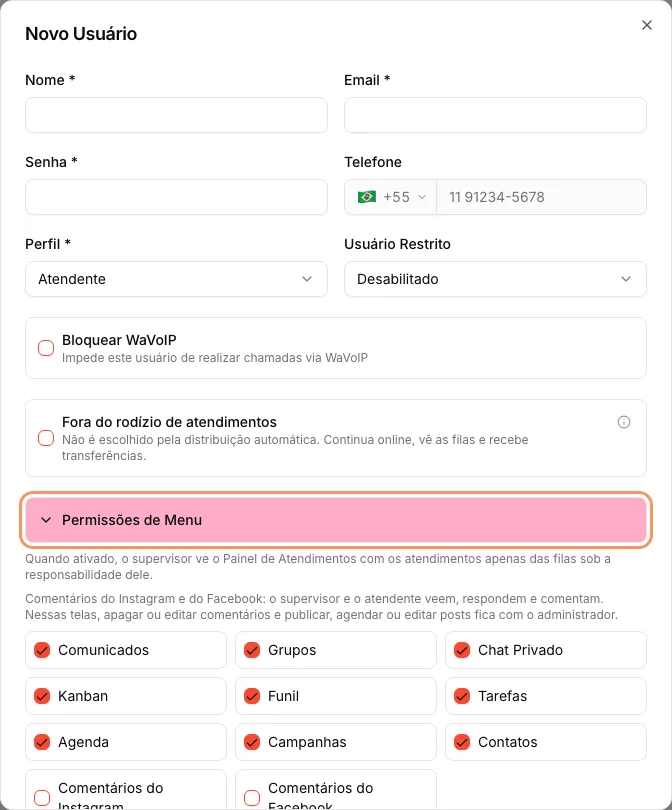
Exemplo: ao contratar alguém para o suporte, o administrador cria o usuário com o perfil Atendente. Em Permissões de Menu, habilita só “Chat Privado”, “Tarefas” e “Contatos”. Depois configura o Horário de Atendimento, para que o sistema não envie novos tickets fora do expediente da pessoa.
Como acessar
Seção intitulada “Como acessar”Clique no menu Administração e na aba Usuários.
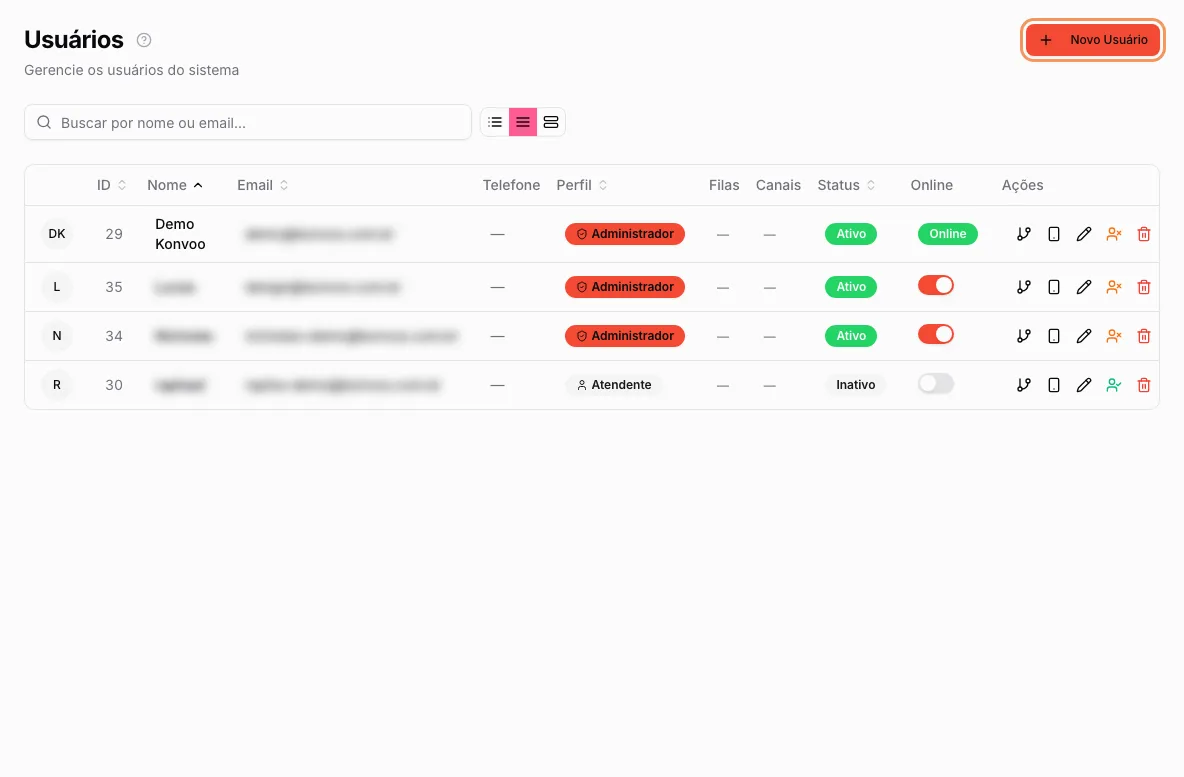
Colunas e ícones da tela
Seção intitulada “Colunas e ícones da tela”| Item | O que mostra ou faz |
|---|---|
| Nome/E-mail | Identificação do colaborador e login. |
| Perfil | Nível de acesso (Administrador, Supervisor ou Atendente). |
| Status | Se o usuário está Ativo ou Inativo. |
| Online | Chave que mostra se o usuário está logado no momento. |
| Gerenciar Filas (vínculo) | Vincula o usuário às filas de atendimento. |
| Canais (smartphone) | Define quais canais o usuário pode operar. |
| Editar (lápis) | Abre o formulário completo de dados e permissões. |
| Inativar (ícone de pessoa com x) | Inativa o usuário. |
| Excluir (lixeira) | Remove o usuário permanentemente. |
Passo a passo
Seção intitulada “Passo a passo”1. Criar um novo usuário
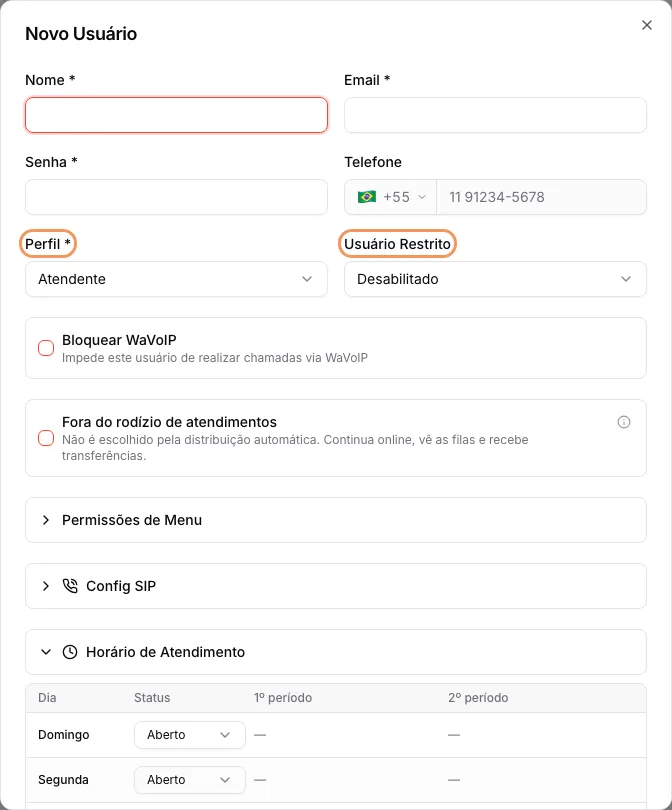
Seção intitulada “1. Criar um novo usuário”- Clique em + Novo Usuário, no canto superior direito.
- Preencha Nome, E-mail, Senha e Telefone.
- Em Perfil, escolha Atendente, Supervisor ou Administrador (veja mais abaixo).
- Em Usuário Restrito, deixe Desabilitado ou escolha Habilitado (veja a seção própria).
- Se quiser, marque Fora do rodízio de atendimentos: o usuário não é escolhido pela distribuição automática, mas continua online, vê as filas e recebe transferências.
- Abra a seção Permissões de Menu e marque os módulos que o colaborador pode acessar (ex.: Comunicados, Kanban, Campanhas).
- Clique em Salvar.
2. Configurar telefonia (opcional)
Seção intitulada “2. Configurar telefonia (opcional)”- Bloquear WaVoIP: marque para impedir que o usuário faça chamadas via WaVoIP.
- Config SIP: abra a seção, habilite a chave se houver integração com telefonia IP e preencha servidor, usuário e senha fornecidos pelo seu provedor VoIP.
3. Definir o horário de atendimento
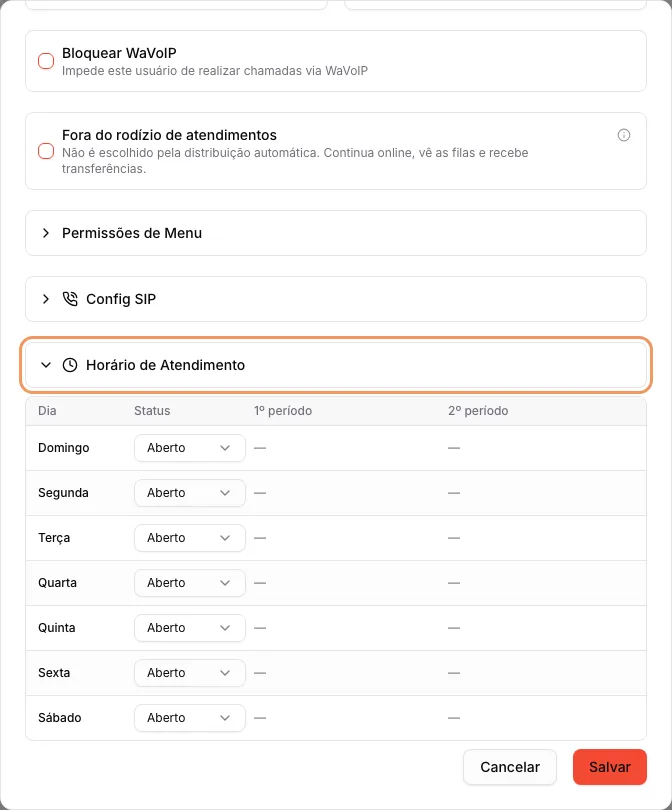
Seção intitulada “3. Definir o horário de atendimento”- Expanda a seção Horário de Atendimento.
- Defina, para cada dia da semana, se o usuário está Aberto ou Fechado.
- Configure os turnos (1º e 2º período). O usuário só aparece como disponível para novos atendimentos dentro desses intervalos.
Perfis de acesso
Seção intitulada “Perfis de acesso”| Perfil | O que pode |
|---|---|
| Administrador | Acesso total e irrestrito a configurações e dados. |
| Supervisor | Nível intermediário, focado em monitorar filas e relatórios. |
| Atendente | Foco na operação direta de chats e contatos. |
Também existem perfis personalizados (templates de permissões), explicados em Perfil personalizado. Se a opção não aparecer no campo Perfil do seu painel, fale com o suporte da Konvoo para liberar o recurso.
Usuário restrito
Seção intitulada “Usuário restrito”Com Usuário Restrito em Habilitado, a experiência da pessoa fica limitada para proteger dados sensíveis dos clientes, em linha com boas práticas de segurança e a LGPD.
- Menu Contatos oculto: o usuário não vê nem exporta a lista completa de contatos.
- Sem novas conversas: o botão Iniciar Conversa Avulsa da tela de Atendimentos fica oculto.
Dentro de um ticket:
- O nome do contato aparece só com os 5 primeiros caracteres.
- A foto de perfil recebe forte desfoque (blur).
- Os campos de detalhes do contato na barra lateral (telefone, e-mail, CPF etc.) ficam ocultos.
- O ícone de lápis para editar o contato fica oculto.
- Os botões de telefonia ficam desabilitados.
- As opções Encaminhar e Marcar mensagens ficam desabilitadas.
Perguntas frequentes
Seção intitulada “Perguntas frequentes”Qual a diferença entre inativar e excluir um usuário?
Seção intitulada “Qual a diferença entre inativar e excluir um usuário?”Inativar bloqueia o acesso, mas preserva dados e histórico para auditoria. Excluir remove o usuário permanentemente.
Como impedir que um atendente exporte contatos?
Seção intitulada “Como impedir que um atendente exporte contatos?”Marque Usuário Restrito como Habilitado, que oculta o menu Contatos, ou crie um perfil personalizado sem a permissão de exportar a base.
Como limitar o horário em que o usuário recebe tickets?
Seção intitulada “Como limitar o horário em que o usuário recebe tickets?”Em Horário de Atendimento, defina os dias e turnos. Fora desses intervalos o usuário não aparece como disponível.
Próximos passos: crie perfis personalizados, organize as equipes e configure as filas.