

Para atendentes
Envio em massa no Konvoo: WhatsApp, SMS e voz
O Envio em Massa (no menu, Comunicados) faz disparos imediatos de mensagens para grandes listas de contatos. Diferente das Campanhas, voltadas a agendamentos programados, ele processa a fila assim que você clica em enviar. É ideal para comunicados urgentes, alertas e notificações rápidas por WhatsApp (oficial e não oficial), voz (WaVoIP) e SMS.
Qual aba usar?
Seção intitulada “Qual aba usar?”| Aba | Quando usar |
|---|---|
| Template | Disparo de templates WABA aprovados pela Meta para uma lista de contatos. |
| Template Variável | Igual ao Template, com variáveis dinâmicas individuais por contato via CSV. |
| Texto | Texto livre por conexão não oficial (QR Code), sem template. |
| Texto Variável | Texto livre com variáveis por contato via CSV, por conexão não oficial. |
| WaVoIP | Chamadas de voz em massa pelo WhatsApp, com envio de arquivo de áudio. |
| SMS | SMS em massa pelos provedores configurados no sistema. |
| Aba de disparo por e-mail, presente na tela ao lado de SMS. | |
| Relatório | Histórico e acompanhamento de todos os disparos. |
Como acessar
Seção intitulada “Como acessar”- No menu lateral, clique em Comunicação e Marketing.
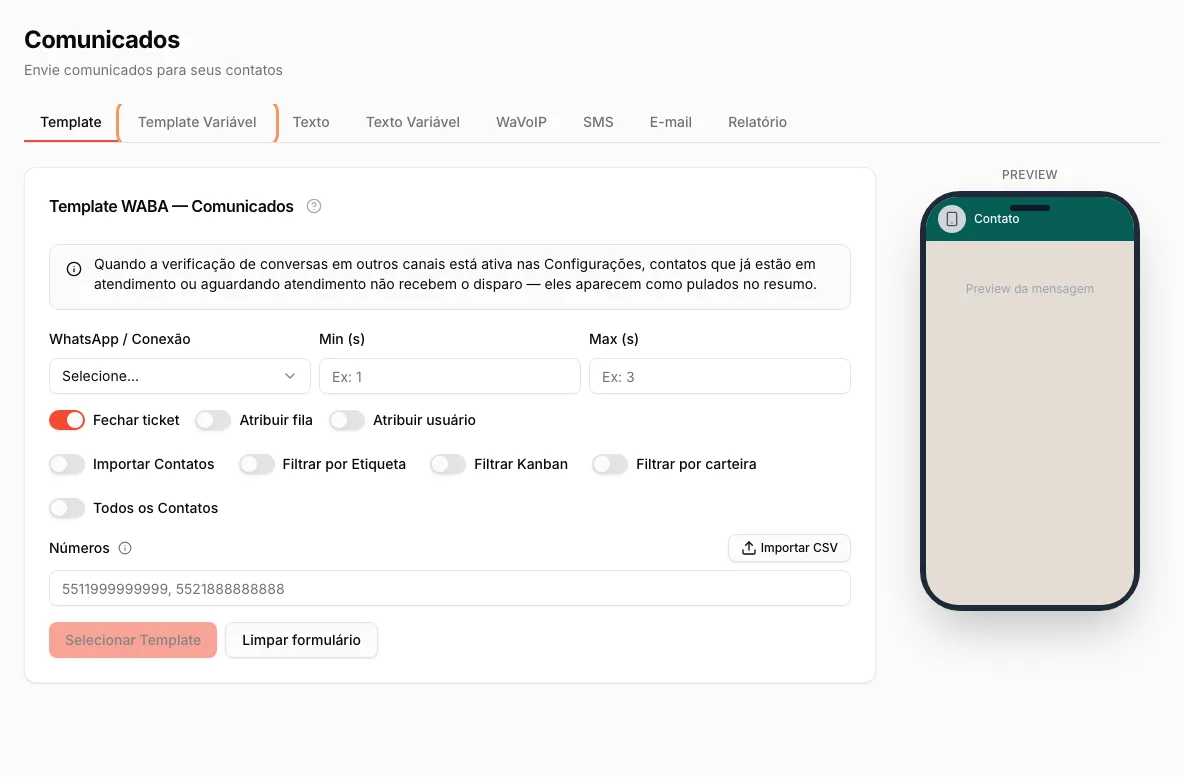
- Selecione Comunicados. A tela abre com as abas Template, Template Variável, Texto, Texto Variável, WaVoIP, SMS, E-mail e Relatório.
Regras que valem para todas as abas
Seção intitulada “Regras que valem para todas as abas”Intervalo aleatório entre mensagens (delay)
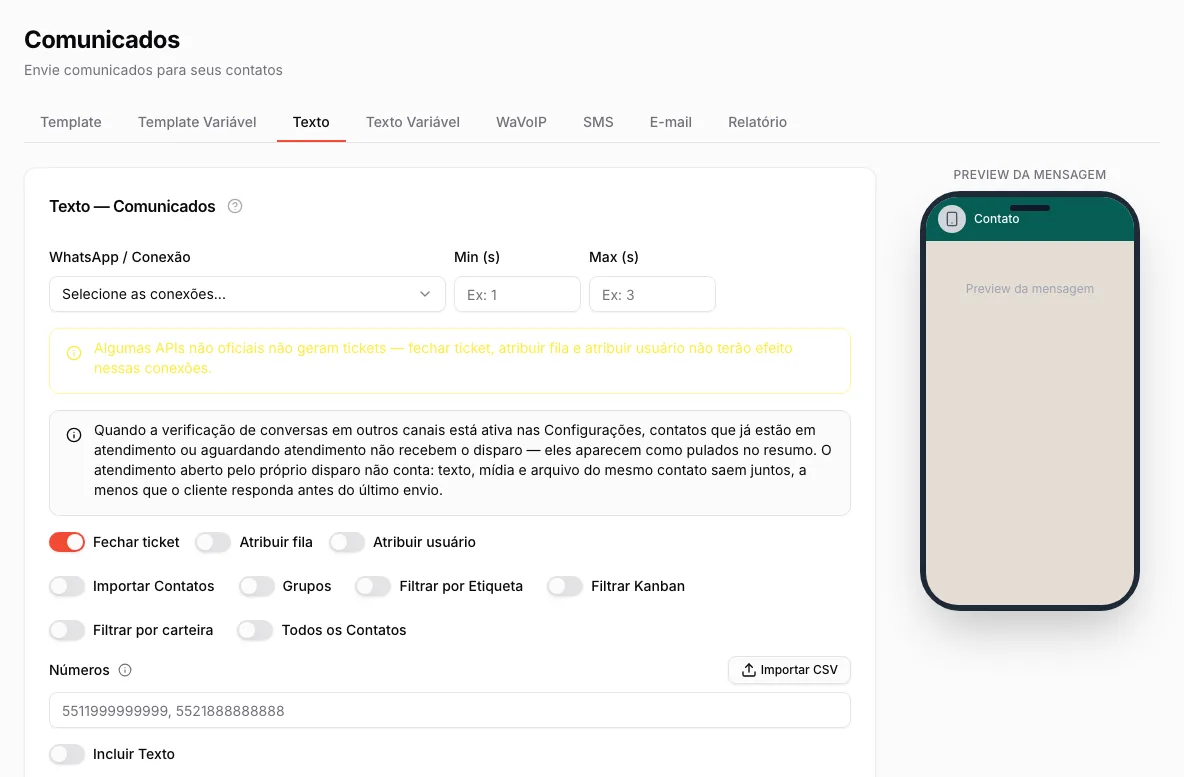
Seção intitulada “Intervalo aleatório entre mensagens (delay)”Para proteger o seu número, especialmente em APIs não oficiais, defina o tempo de espera entre as mensagens em Min (s) e Max (s). Com mínimo e máximo (por exemplo, 15 e 45 segundos), o Konvoo escolhe um tempo aleatório dentro da faixa para cada mensagem. Isso evita um padrão robótico que facilita o banimento.
Formato das listas (CSV)
Seção intitulada “Formato das listas (CSV)”Para envios por planilha, siga o padrão número,variável1,variável2...
- Exemplo:
5511999999999,Ricardo,Vencimento Amanhã - Não use espaços, parênteses ou traços nos números.
- O código do país (55 para o Brasil) é obrigatório. Use sempre
DDI + DDD + Número.
Gestão de tickets no envio
Seção intitulada “Gestão de tickets no envio”- Fechar ticket: se ativado, o sistema envia a mensagem e encerra o ticket do cliente na hora.
- Atribuir fila/usuário: define para onde o ticket vai se o cliente responder ao disparo.
Como disparar
Seção intitulada “Como disparar”Pela API Oficial (WABA)
Seção intitulada “Pela API Oficial (WABA)”É o método mais seguro e exige um template (HSM) aprovado.
- Na aba de API Oficial, defina o tempo de disparo.
- Suba sua lista de números ou cole-os manualmente (formato
55DD9XXXXXXXX). - Escolha o template aprovado na lista suspensa.
- Clique em Enviar.
Por APIs não oficiais (QR Code)
Seção intitulada “Por APIs não oficiais (QR Code)”Para envios mais flexíveis, sem template.
- Selecione a Conexão (WhatsApp conectado via QR Code) que fará o disparo.
- Escolha o destino: Manual, Contatos, Grupos, Etiqueta ou Kanban.
- Se for Grupos, informe os IDs dos grupos (veja a seção abaixo).
- Digite a mensagem e, se quiser, anexe uma mídia.
- Clique em Enviar.
Como enviar para grupos
Seção intitulada “Como enviar para grupos”Passo 1: extrair os IDs dos grupos
Seção intitulada “Passo 1: extrair os IDs dos grupos”- Em Grupos > Gestão de Grupos em Massa, selecione a conexão desejada.
- Clique em Listar ID dos Grupos.
- Copie os IDs manualmente ou clique em Exportar CSV.
Passo 2: configurar o disparo
Seção intitulada “Passo 2: configurar o disparo”- Abra Comunicação e Marketing > Comunicados.
- Selecione a conexão de WhatsApp que fará o envio.
- Defina o tempo de disparo (por exemplo, entre 1 e 5 segundos).
Passo 3: inserir destinatários e mensagem
Seção intitulada “Passo 3: inserir destinatários e mensagem”- Cole os IDs dos grupos no campo de contatos, ou suba o CSV com apenas os IDs.
- Digite o texto da mensagem.
- Clique em Enviar.
Passo 4: conferir o envio
Seção intitulada “Passo 4: conferir o envio”- Vá à tela de Atendimentos.
- Clique na aba Grupos.
- Confira as mensagens enviadas. Elas aparecem primeiro como pendentes e depois como entregues.
Perguntas frequentes
Seção intitulada “Perguntas frequentes”Qual a diferença entre Envio em Massa e Campanhas?
Seção intitulada “Qual a diferença entre Envio em Massa e Campanhas?”O Envio em Massa dispara na hora e permite intervalo aleatório entre mensagens. As Campanhas são programadas e usam intervalo fixo, com 3 variações de mensagem obrigatórias.
Preciso de template para enviar em massa?
Seção intitulada “Preciso de template para enviar em massa?”Só na API Oficial (WABA). Nas conexões não oficiais (QR Code) você escreve o texto livremente.
Em que formato informo os números?
Seção intitulada “Em que formato informo os números?”Use DDI + DDD + Número, sem espaços, parênteses ou traços. Exemplo: 5511999999999.
Próximos passos: veja o relatório dos disparos, as Campanhas e a gestão de grupos.