

Para atendentes
Menu dos atendimentos: filtros, abas e ações em lote
A Central de Atendimentos é onde você acompanha todas as conversas, filtra tickets e executa ações em lote. Ela fica na lista lateral esquerda da tela de atendimento.
Como acessar
Seção intitulada “Como acessar”No menu lateral esquerdo, clique em Atendimento e selecione a aba Atendimentos.
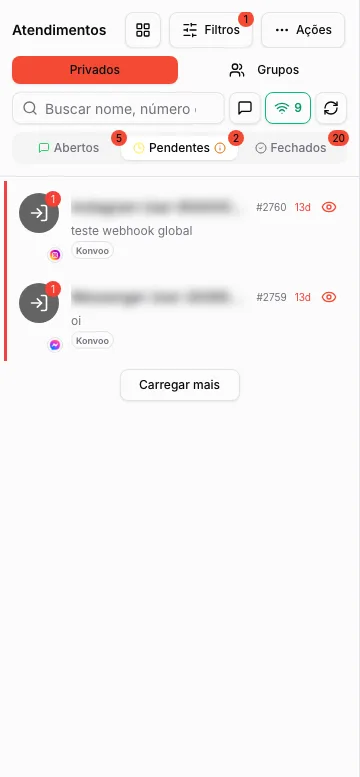
Abas de status
Seção intitulada “Abas de status”| Aba | O que mostra |
|---|---|
| Abertos | Conversas que já estão sob responsabilidade de um atendente. |
| Pendentes | Novos contatos ou transferências que aguardam um atendente aceitar o ticket. |
| Fechados | Histórico de conversas encerradas. |
- Na aba Pendentes, o ícone de olho permite espiar a conversa antes de movê-la para Abertos.
- Por padrão, os tickets Fechados não aparecem na lista. Para vê-los, habilite a opção no painel Filtros.
Painel de filtros
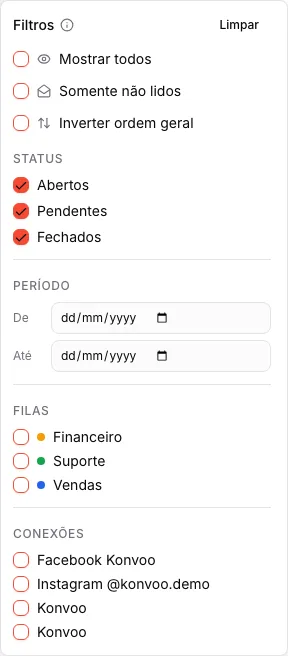
Seção intitulada “Painel de filtros”Ao clicar em Filtros, abre um menu lateral com estas opções:
| Filtro | Para que serve |
|---|---|
| Opções de Visualização | Mostrar todos (ver tickets de outros atendentes, se tiver permissão), Somente não lidos ou Inverter ordem (mensagens mais antigas primeiro). |
| Status | Combina tickets Abertos, Pendentes e Fechados. |
| Período | Define data de início (De) e fim (Até). |
| Filas | Mostra só as demandas de um ou mais departamentos (ex.: Suporte, Vendas). |
| Conexões | Filtra pelo canal de origem (WhatsApp, Instagram etc.). |
| Usuário | Mostra os tickets de um colaborador da equipe. |
| Etiqueta | Localiza contatos por etiqueta (ex.: “Cliente VIP”, “Aguardando Pagamento”). |
| Kanban | Filtra tickets em etapas específicas do Kanban. |
Menu de ações
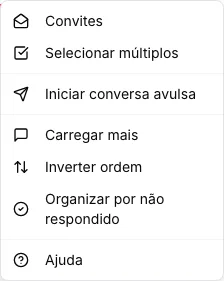
Seção intitulada “Menu de ações”O botão Ações reúne tarefas rápidas:
- Convites: abre os convites recebidos.
- Selecionar múltiplos: habilita caixas de seleção ao lado de cada chat para fechar ou transferir vários tickets de uma vez.
- Iniciar conversa avulsa: envia uma mensagem para um número que não tem ticket aberto.
- Carregar mais: carrega mais atendimentos na lista.
- Inverter ordem: inverte a ordem de exibição da lista.
- Organizar por não respondido: coloca no topo os clientes que escreveram e ainda não tiveram retorno.
- Ajuda: atalho para a central de documentação e suporte.
Controles e busca
Seção intitulada “Controles e busca”- Abas Privados e Grupos: alternam entre conversas individuais e chats em grupo.
- Barra de busca: localiza chats por nome do contato, telefone ou número do ticket (#).
- Ícone de três riscos (modo compacto): simplifica a lista, sem o detalhe da última mensagem, e facilita selecionar vários chats.
- Ícone atualizar: recarrega a lista de chats para sincronizar novas mensagens.
- Ícone de pausa: permite parar de receber novos tickets automaticamente. Só aparece se estiver habilitado nas Configurações Gerais. Peça ao administrador da sua conta.
Como ler o card de atendimento
Seção intitulada “Como ler o card de atendimento”Cada card resume o ticket antes de você abri-lo:
- Avatar e identificação: foto e nome ou número do contato.
- Última mensagem: prévia do texto, imagem ou arquivo.
- Ticket ID (#): identificador único do atendimento.
- Tempo de resposta: no canto superior direito, mostra há quanto tempo chegou a última mensagem.
- Informações de atendimento: nome do agente responsável, conexão (ícone e nome do canal) e fila vinculada.
- Indicadores visuais: bolinhas coloridas indicam o canal de origem. Ícones pequenos podem representar etiquetas ou prioridades.
Ao passar o cursor sobre o chat, aparecem três atalhos:
- Fixar conversa: mantém o chat no topo da lista.
- Marcar como não lido: deixa um alerta visual para você retornar depois.
- Resolver atendimento: encerra o ticket e o move para Fechados.
Perguntas frequentes
Seção intitulada “Perguntas frequentes”Por que não consigo responder um ticket?
Seção intitulada “Por que não consigo responder um ticket?”Se ele está em Pendentes, clique em Aceitar dentro do chat. Só depois o campo de escrita é liberado.
Onde ficam os tickets encerrados?
Seção intitulada “Onde ficam os tickets encerrados?”Na aba Fechados. Habilite a exibição deles no painel Filtros.
Como fecho vários tickets de uma vez?
Seção intitulada “Como fecho vários tickets de uma vez?”Use Ações > Selecionar múltiplos, marque os chats e conclua a ação em lote.
Próximos passos: veja a barra de mensagem, o acesso rápido e como ver grupos no atendimento.