

Para administradores
Distribuição automática de atendimentos no Konvoo
A distribuição automática entrega cada nova conversa direto para um atendente, sem que ninguém precise puxar o atendimento da aba Pendentes. O primeiro contato fica mais rápido e a carga de trabalho é dividida entre a equipe.
Onde ligar a distribuição
Seção intitulada “Onde ligar a distribuição”O Konvoo tem três pontos para ligar a distribuição:
- Na fila: cada departamento tem sua própria regra, com limite de conversas por atendente. É a opção mais completa.
- No canal: distribui as conversas novas que chegam por aquele número.
- No Chat Flow (chatbot): distribui depois que o robô termina a triagem e encaminha o cliente para uma fila.
Pré-requisitos
Seção intitulada “Pré-requisitos”- Filas criadas em Gestão Comercial > Filas.
- Atendentes vinculados às filas e aos canais em que atendem (Administração > Usuários).
- Atendentes com status online.
Quem pode receber atendimentos distribuídos
Seção intitulada “Quem pode receber atendimentos distribuídos”- Atendentes e supervisores online.
- Usuários com perfil personalizado também entram na distribuição, como um atendente comum. Se você criou um perfil só para gestão, essas pessoas passam a receber conversas.
- Usuários com perfil Admin ficam fora da distribuição.
Qual método usar
Seção intitulada “Qual método usar”| Situação | Método indicado |
|---|---|
| Departamentos com equipes diferentes e controle de carga por atendente | Fila |
| Um número só, atendimento direto, sem departamentos | Canal |
| Robô faz a triagem antes do atendente | Chat Flow, ou Fila nas filas de destino do robô |
Método 1: distribuição pela fila
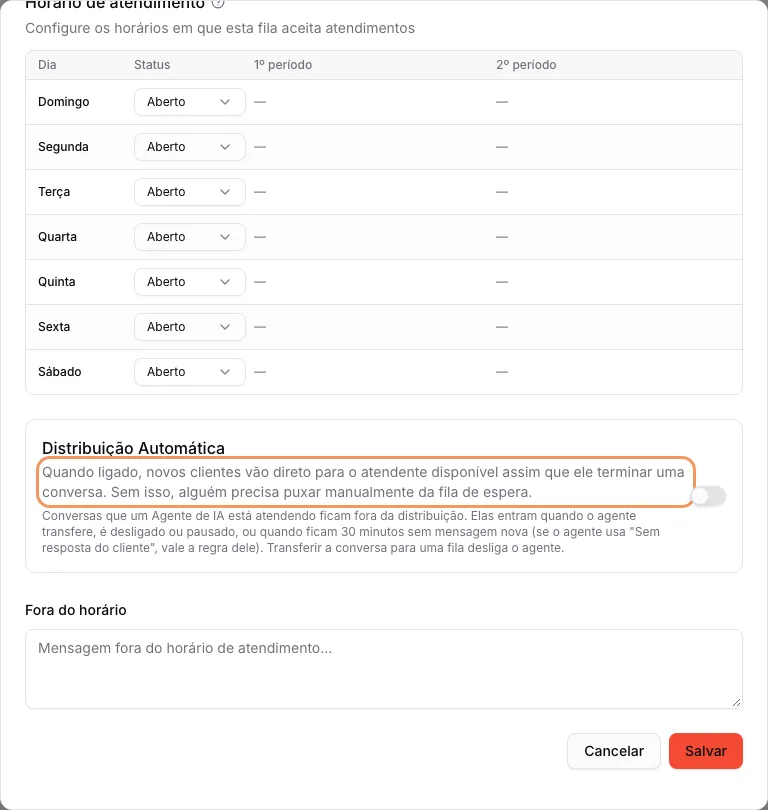
Seção intitulada “Método 1: distribuição pela fila”Cada fila pode ter a sua própria distribuição. Quando ligada, os novos clientes daquela fila vão direto para um atendente disponível, respeitando um limite de conversas abertas por pessoa. Quando todos estão no limite, o cliente espera na fila e é entregue assim que alguém termina uma conversa.
Quando usar: quando cada departamento tem uma equipe e um volume diferentes, ou quando você quer evitar que um atendente fique sobrecarregado.
Como configurar
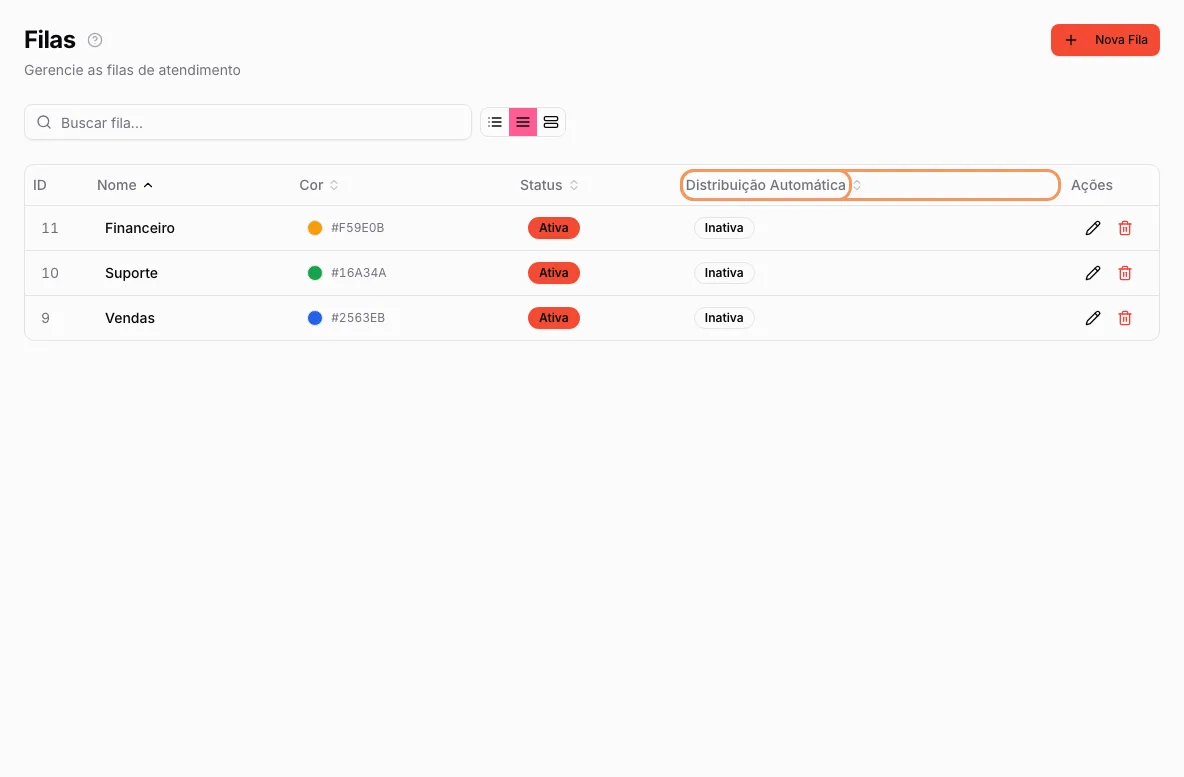
Seção intitulada “Como configurar”- Acesse Gestão Comercial > Filas.
- Clique em Nova Fila ou edite uma fila existente.
- Ative Distribuição Automática.
- Preencha as opções da tabela abaixo.
- Clique em Salvar.
| Campo | O que define |
|---|---|
| Limite de conversas por atendente | Quantas conversas o atendente pode ter abertas ao mesmo tempo, somando todas as filas em que atende. Mudar o número não afeta conversas já abertas, só as próximas atribuições. |
| Prioridade de envio | Quem é atendido primeiro quando há clientes esperando: quem chegou há mais tempo (Mais antigos primeiro) ou quem chegou agora. |
| Estratégia de distribuição | Como escolher entre os atendentes disponíveis quando houver mais de um candidato (ex.: Balanceada). |
Regras da distribuição pela fila
Seção intitulada “Regras da distribuição pela fila”- Não depende do canal. Não é preciso ativar Habilitar auto distribuir no canal: a fila assume o controle das conversas dela.
- A aba Pendentes continua funcionando. O atendente ainda pode puxar uma conversa manualmente.
- Só age dentro do horário de atendimento da fila.
- Carteira tem prioridade. Cliente com atendente fixo (carteira) vai sempre para o seu atendente, mesmo que ele esteja no limite.
- Conversas em grupo não entram nesta regra.
Método 2: distribuição pelo canal
Seção intitulada “Método 2: distribuição pelo canal”Distribui as conversas novas que chegam por um canal, de forma balanceada entre os atendentes.
Quando usar: atendimento direto em um número, sem triagem de robô e sem regra por departamento.
Como funciona: o sistema procura primeiro os atendentes vinculados àquele canal. Se não encontrar ninguém, a conversa vai para outro atendente da empresa. Entre os candidatos, recebe quem tem menos atendimentos no dia.
Como configurar
Seção intitulada “Como configurar”- Acesse Administração > Canais.
- Edite o canal desejado.
- Em Recursos do Canal, ative Habilitar auto distribuir.
- Clique em Salvar alterações.
Método 3: distribuição pelo Chat Flow
Seção intitulada “Método 3: distribuição pelo Chat Flow”Distribui a conversa no momento em que o robô encaminha o cliente para uma fila.
Quando usar: quando o chatbot primeiro qualifica o cliente (pergunta o nome, o assunto, o departamento) e só depois passa para um atendente.
Como funciona: ao encaminhar para a fila, o sistema escolhe um atendente online daquela fila usando o método definido no fluxo. O robô ou assistente de IA é encerrado no momento em que a conversa é atribuída, então ele não continua respondendo junto com o atendente.
| Método | Como escolhe o atendente |
|---|---|
| Não | Não distribui. A conversa fica em Pendentes até alguém puxar. |
| Aleatória | Sorteia um atendente online da fila. |
| Balanceada | Entrega para o atendente online da fila com menos atendimentos. |
| Sequencial | Entrega em rodízio, um atendente por vez, na mesma ordem. |
Como configurar
Seção intitulada “Como configurar”- Acesse Automação > Chat Flow e edite o fluxo desejado.
- Clique no nó Configurações.
- Em Auto distribuir atendimento, escolha o método.
- Clique em Salvar.
Como a distribuição convive com outras configurações
Seção intitulada “Como a distribuição convive com outras configurações”| Configuração | O que acontece |
|---|---|
| Forçar atendimento via Carteira (Configurações > Gerais) | Cliente com atendente fixo vai sempre para o dono da carteira, mesmo que ele esteja no limite da fila. |
| Forçar admin no atendimento (Configurações > Gerais) | Ignorado nas filas com distribuição automática: a fila escolhe o atendente. |
| Reabrir toma posse do atendimento (Configurações > Gerais) | Nas filas com distribuição automática, a conversa reaberta volta para a fila de espera e é redistribuída respeitando o limite. |
| Transbordo de Mensagens (Configurações > Gerais) | Se o dono de um atendimento carteirizado estiver offline quando o cliente escrever, a conversa vai para outro atendente online. |
| Redistribuição Automática de Tickets (Recursos do Canal) | Redistribui as conversas de atendentes que ficarem offline por mais tempo que o configurado. |
| Posição na fila (Recursos do Canal) | Se a conversa for atribuída automaticamente, a mensagem de posição na fila não é enviada. |
Como saber se a distribuição está funcionando
Seção intitulada “Como saber se a distribuição está funcionando”Pelo painel
Seção intitulada “Pelo painel”- Com pelo menos um atendente online, mande uma mensagem para o canal a partir de um número que não tenha atendimento aberto.
- A conversa deve aparecer direto na aba Abertos de um atendente, sem ficar parada em Pendentes.
- Mande de outros números e confira se as conversas estão sendo divididas entre a equipe.
Se a conversa ficar em Pendentes, a distribuição não encontrou ninguém para receber. Veja a seção de problemas comuns abaixo.
Pelo log do servidor
Seção intitulada “Pelo log do servidor”O log do backend registra cada distribuição: quais atendentes foram considerados, quantos atendimentos cada um tinha e quem foi escolhido.
- Abra o log do backend (veja o artigo Como extrair Logs do Sistema).
- Com o log aberto, mande a mensagem de teste.
- Procure as linhas da distribuição. Na distribuição pelo canal, elas aparecem como
selfDistribute:
selfDistribute iniciado para ticket 7717, whatsappId: 308, queueId: nullBusca por WhatsApp (whatsappId: 308): 0 usuários encontradosBusca Geral: 9 usuários encontrados...SELECIONADO: usuário 3 (Usuario, profile: user) com 0 ticketsUsuário 3 atribuído ao ticket 7717 pelo selfDistributeNo exemplo, nenhum atendente estava vinculado ao canal (0 usuários encontrados), então a busca se abriu para a empresa toda (Busca Geral) e a conversa foi para o candidato com menos atendimentos no dia.
Problemas comuns e soluções
Seção intitulada “Problemas comuns e soluções”A conversa não foi distribuída e ficou em Pendentes
Seção intitulada “A conversa não foi distribuída e ficou em Pendentes”Causa: nenhum atendente disponível. Na distribuição pela fila, também acontece quando todos estão no limite de conversas, quando está fora do horário da fila ou quando o robô ainda está conversando com o cliente. Solução: confira se há atendentes online e abaixo do limite, o horário da fila e se o fluxo do chatbot já encerrou.
A distribuição da fila não funciona em um canal
Seção intitulada “A distribuição da fila não funciona em um canal”Causa: o canal tem um atendente padrão definido. Conversas que já nascem com atendente não entram no rodízio da fila. Solução: remova o atendente padrão na edição do canal.
A conversa foi para um atendente de outro setor
Seção intitulada “A conversa foi para um atendente de outro setor”Causa: na distribuição pelo canal, ninguém vinculado ao canal foi encontrado, e o sistema entregou para outro atendente da empresa. Solução: em Administração > Usuários, vincule ao canal e às filas os atendentes que devem receber essas conversas. Para controle por departamento, use a distribuição pela fila.
Um atendente recebe conversas depois de ir embora
Seção intitulada “Um atendente recebe conversas depois de ir embora”Causa: ele fechou o sistema sem ficar offline. Solução: oriente a equipe a ficar offline ao sair ou ative Ficar offline ao fechar a aba em Configurações > Gerais.
Um usuário de gestão está recebendo atendimentos
Seção intitulada “Um usuário de gestão está recebendo atendimentos”Causa: ele usa um perfil personalizado, e perfis personalizados entram na distribuição. Solução: troque o perfil dele ou remova-o das filas e canais em que não deve atender.
O admin não recebe conversas distribuídas
Seção intitulada “O admin não recebe conversas distribuídas”Causa: Perfis Admin ficam fora da distribuição automática. Solução: é o comportamento esperado. O admin pode puxar a conversa manualmente em Pendentes.
Regras mais complexas
Seção intitulada “Regras mais complexas”Para distribuir com critérios próprios (região, valor do cliente etc.), use uma ferramenta externa como o n8n. Ela recebe os dados do atendimento por Webhook e usa a API do Konvoo para atribuir o atendente.
Perguntas frequentes
Seção intitulada “Perguntas frequentes”Qual a diferença entre distribuir pela fila e pelo canal?
Seção intitulada “Qual a diferença entre distribuir pela fila e pelo canal?”A fila permite regra por departamento, com limite de conversas por atendente. O canal distribui as conversas novas de um número de forma balanceada, sem regra por departamento. Se a fila tem distribuição própria, ela prevalece sobre o canal.
O admin recebe conversas distribuídas automaticamente?
Seção intitulada “O admin recebe conversas distribuídas automaticamente?”Não. Perfis Admin ficam fora da distribuição. Já usuários com perfil personalizado entram, como atendentes comuns.
Por que a conversa continua em Pendentes mesmo com a distribuição ligada?
Seção intitulada “Por que a conversa continua em Pendentes mesmo com a distribuição ligada?”O motivo mais comum é não haver atendente online abaixo do limite. Também pode ser fora do horário da fila, atendente padrão definido no canal ou robô ainda conversando com o cliente.
Cliente com atendente fixo também entra no rodízio?
Seção intitulada “Cliente com atendente fixo também entra no rodízio?”Não. Cliente em carteira vai sempre para o seu atendente, mesmo que ele esteja no limite de conversas da fila.
Próximos passos: configure as filas, crie a distribuição sequencial no Chat Flow e ajuste o transbordo de mensagem.