

Para atendentes
Detalhes do contato no atendimento: abas e ações
O painel Detalhes do Contato fica na lateral direita da tela de atendimento. Ele reúne os dados do cliente e as ações do ticket em um só lugar, organizadas em cinco abas.
Como abrir o painel
Seção intitulada “Como abrir o painel”- No menu Atendimento, acesse a aba Atendimentos.
- Selecione um ticket.
- Clique no ícone “i” (Informações) no canto superior direito da conversa.
O painel tem cinco abas: Perfil, Atend., Gestão, Integr. e Util.
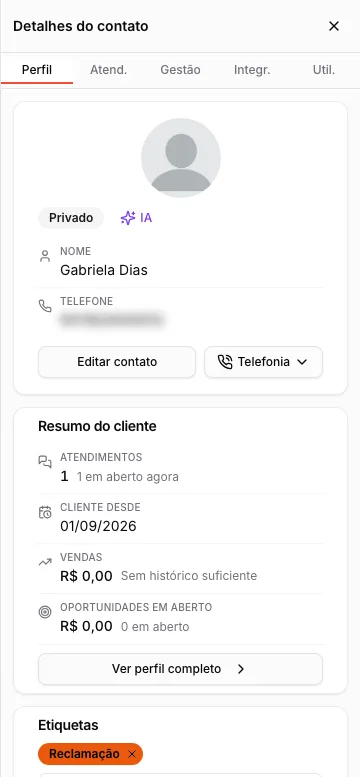
Aba Perfil
Seção intitulada “Aba Perfil”Identifica e segmenta o cliente.
- Dados básicos: foto, nome e telefone. O cadastro do contato também pode guardar a data de aniversário.
- Editar Contato: altera as informações cadastrais. Veja Contatos.
- Menu Telefonia: atalhos para ligar via WaVoIP, enviar SMS, usar VAPI ou consultar logs de voz.
- Etiquetas e Carteiras: adiciona tags de identificação e define qual atendente ou equipe é “dono” do contato.
- Comunicação e Favoritos: marca mensagens como lidas ou não lidas e dá acesso às mensagens favoritadas.
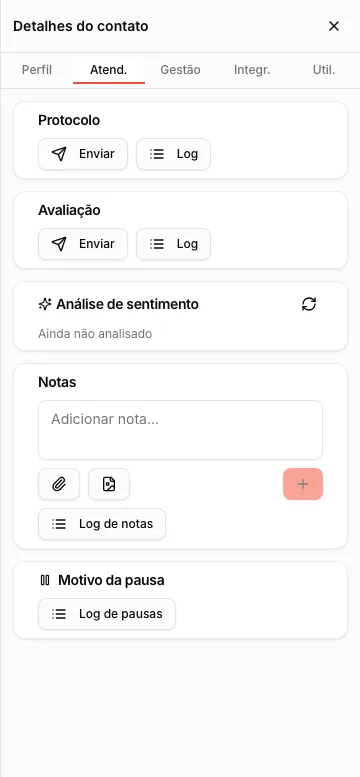
Aba Atend. (Atendimento)
Seção intitulada “Aba Atend. (Atendimento)”Ferramentas de suporte e histórico imediato.
- Protocolo: gera e envia o número de protocolo ao cliente.
- Avaliação: dispara a pesquisa de satisfação manualmente.
- Análise de Sentimento: ferramenta de IA que indica se o interlocutor está Neutro, Positivo ou Negativo.
- Notas Internas: campo de anotações que só a equipe interna vê, com Log de notas.
- Motivo da pausa: o botão Log de pausas mostra o histórico de pausas do atendimento.
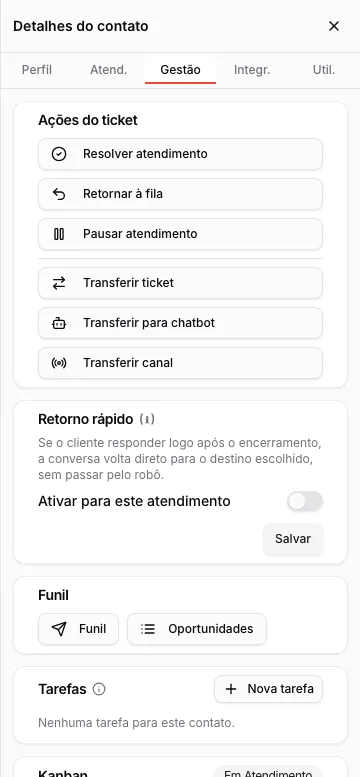
Aba Gestão
Seção intitulada “Aba Gestão”Controla o fluxo comercial e o ciclo de vida do ticket.
- Ações do Ticket: atalhos para Resolver, Retornar à fila, Pausar ou Transferir (atendente, canal ou chatbot).
- Retorno rápido: se o cliente responder logo após o encerramento, a conversa volta direto para o destino escolhido, sem passar pelo robô. Ative em Ativar para este atendimento e clique em Salvar.
- Funil e Kanban: define em que etapa do processo de vendas ou atendimento o cliente está. Veja Funil de vendas e Kanban de atendimento.
- Tarefas: lista as tarefas do contato e tem o botão Nova tarefa.
- Valor Negociado: registra o valor financeiro da oportunidade.
- Bloqueios: chaves para bloquear o contato ou impedir que o chatbot responda a esse número.
Aba Integr. (Integrações)
Seção intitulada “Aba Integr. (Integrações)”Liga ou desliga provedores de IA e automações externas para este atendimento específico, por meio de chaves (toggles): DialogFlow, ChatGPT, N8N, Dify, Grok, Gemini, Claude, Deepseek, entre outros.
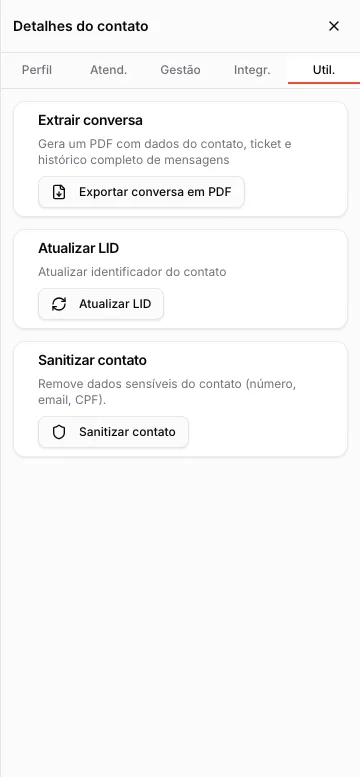
Aba Util. (Utilidades)
Seção intitulada “Aba Util. (Utilidades)”Manutenção e conformidade de dados.
- Extrair conversa: o botão Exportar conversa em PDF gera um PDF com os dados do contato, do ticket e o histórico completo de mensagens.
- Atualizar LID: sincroniza o identificador técnico do contato.
- Sanitizar contato: remove dados sensíveis (número, e-mail, CPF) do registro, para fins de LGPD.
Perguntas frequentes
Seção intitulada “Perguntas frequentes”Como exporto uma conversa em PDF?
Seção intitulada “Como exporto uma conversa em PDF?”Abra o painel de detalhes, vá para a aba Util. e, em Extrair conversa, clique em Exportar conversa em PDF.
Como removo os dados pessoais de um contato (LGPD)?
Seção intitulada “Como removo os dados pessoais de um contato (LGPD)?”Na aba Util., use Sanitizar contato. A ação remove número, e-mail e CPF do registro.
Por que a aba Integr. está vazia?
Seção intitulada “Por que a aba Integr. está vazia?”Só aparecem integrações já configuradas em Configurações. Peça ao administrador da sua conta para configurá-las.
Próximos passos: veja o acesso rápido, a barra de mensagem e os contatos.