

Para atendentes
Campanhas de WhatsApp no Konvoo: criar e agendar disparos
O módulo de Campanhas permite planejar e executar envios de mensagens em massa para listas de contatos segmentados. Use para comunicados, promoções ou alertas, com agendamento prévio, controle de ritmo de envio e texto gerado por Inteligência Artificial.
Como acessar
Seção intitulada “Como acessar”Acesse Comunicação e Marketing → Campanhas.
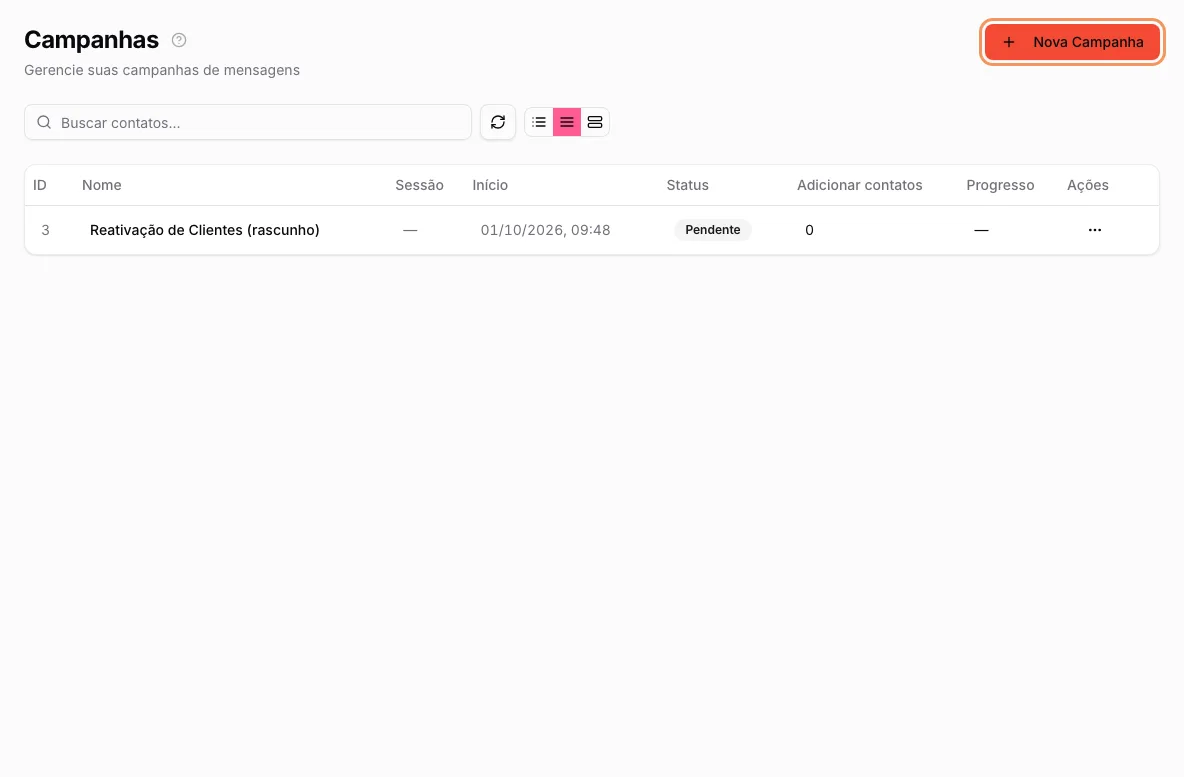
A tela principal lista as campanhas criadas, com estas colunas:
| Coluna | O que mostra |
|---|---|
| ID / Nome | Identificador único e título da campanha. |
| Sessão | Canal de WhatsApp usado no envio. |
| Início | Data e hora programada dos disparos. |
| Status | Pendente, Em andamento, Concluída ou Cancelada. |
| Progresso | Barra com o percentual de mensagens enviadas sobre o total de contatos. |
Como criar uma campanha
Seção intitulada “Como criar uma campanha”- Clique em + Nova Campanha.
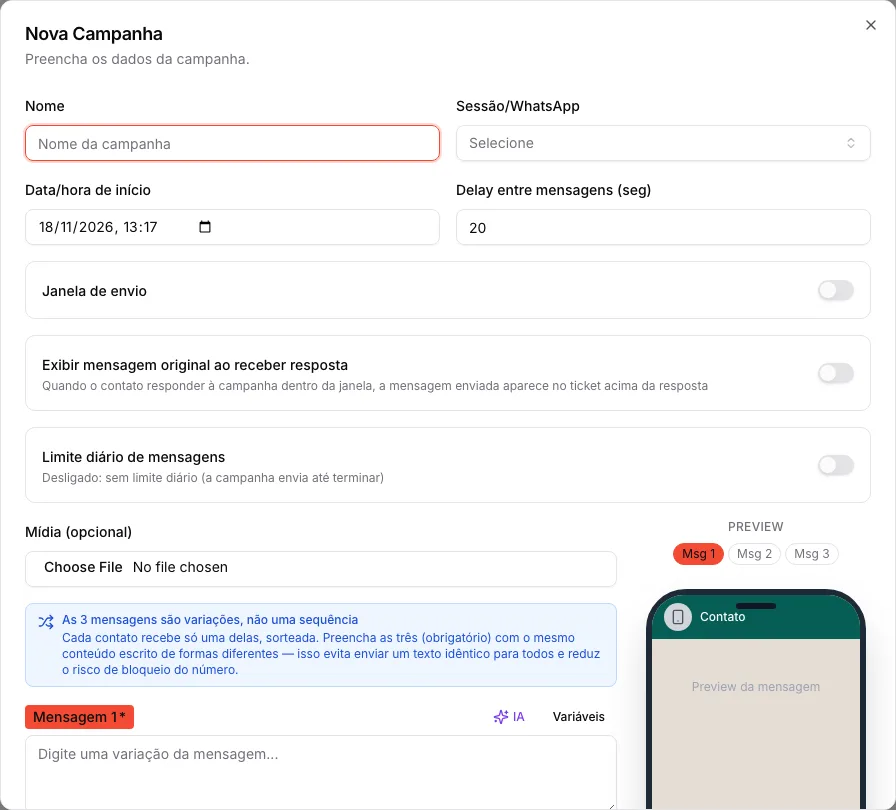
- Preencha o formulário:
| Campo | Descrição |
|---|---|
| Nome | Identificação interna da campanha. |
| Sessão/WhatsApp | Canal de saída do disparo. |
| Data/hora de início | Quando os disparos devem começar. |
| Delay entre mensagens (seg) | Intervalo entre cada envio, em segundos (padrão: 20). Valores abaixo de 15 s aumentam o risco de bloqueio do número. |
| Janela de envio | Restringe os disparos a um horário. Se a campanha não terminar no período, ela é pausada e retomada automaticamente no dia seguinte. |
| Exibir mensagem original ao receber resposta | Se ativado e o contato responder dentro da janela, a mensagem enviada pela campanha aparece no ticket acima da resposta do cliente. |
| Limite diário de mensagens | Desativado: sem limite diário, a campanha envia até terminar. Ativado: define um teto de mensagens por dia para evitar bloqueios. |
- Adicione os contatos destinatários com os filtros disponíveis:
- Por nome ou telefone: busca individual.
- Por etiqueta: seleciona todos os contatos com determinada tag.
- Por estado (UF): filtra pelo DDD do número.
Como configurar as mensagens
Seção intitulada “Como configurar as mensagens”A campanha tem 3 mensagens (Mensagem 1, 2 e 3, que aparecem como Msg 1, Msg 2 e Msg 3 no preview), e as três são obrigatórias. Elas são variações, não uma sequência: cada contato recebe só uma delas, sorteada. Escreva o mesmo conteúdo de formas diferentes. Isso evita enviar um texto idêntico para todos e reduz o risco de bloqueio do número.
O campo Mídia (opcional) permite anexar um arquivo à campanha.
Gerar texto com IA
Seção intitulada “Gerar texto com IA”- Clique no botão IA ao lado do campo de texto (disponível em cada uma das 3 mensagens).
- Descreva o que quer comunicar: público, tom desejado, objetivo e CTA.
- O texto gerado é aplicado ao campo. Edite como precisar.
Personalizar o conteúdo
Seção intitulada “Personalizar o conteúdo”- Clique em Variáveis para inserir
{{nome}}e outros campos dinâmicos do contato. - Anexe uma imagem, vídeo ou PDF no campo Mídia (opcional). O arquivo acompanha todas as mensagens da campanha.
Conferir o resultado
Seção intitulada “Conferir o resultado”O painel Preview, à direita do formulário, mostra como cada mensagem fica no celular do destinatário. Alterne entre Msg 1, Msg 2 e Msg 3 para revisar antes de criar a campanha.
Como gerenciar campanhas existentes
Seção intitulada “Como gerenciar campanhas existentes”Clique nos três pontinhos na coluna Ações de uma campanha:
- Ver contatos: lista todos os destinatários e o status de cada envio (entregue, pendente ou falha).
- Duplicar: cria uma cópia exata (filtros e mensagens) para facilitar disparos parecidos.
- PDF: gera um relatório com o resumo e as estatísticas.
- CSV: exporta contatos e resultados para planilha.
- Excluir: remove a campanha do sistema.
Campanhas com status Pendente (ainda não iniciadas) podem ser editadas para ajustar contatos, mensagens ou agendamento antes do disparo.
Campanhas ou Envio em Massa?
Seção intitulada “Campanhas ou Envio em Massa?”Campanhas usam um intervalo fixo entre envios e exigem 3 variações de mensagem. Se você precisa de intervalo aleatório (por exemplo, entre 10 e 30 segundos), use o Envio em Massa.
Perguntas frequentes
Seção intitulada “Perguntas frequentes”Qual o intervalo mínimo recomendado entre mensagens?
Seção intitulada “Qual o intervalo mínimo recomendado entre mensagens?”O padrão é 20 segundos. Valores abaixo de 15 segundos aumentam o risco de bloqueio do número.
Posso editar uma campanha depois de criada?
Seção intitulada “Posso editar uma campanha depois de criada?”Sim, enquanto o status for Pendente. Assim você ajusta contatos, mensagens e agendamento antes do disparo.
O que acontece se o canal estiver offline na hora do envio?
Seção intitulada “O que acontece se o canal estiver offline na hora do envio?”As mensagens são movidas para o status de falha. Confira se o canal está Conectado antes do início.
Posso disparar e-mail por uma campanha?
Seção intitulada “Posso disparar e-mail por uma campanha?”Sim. Selecione uma conexão de e-mail no campo Sessão/WhatsApp. Veja E-mail Marketing.
Próximos passos: conheça o E-mail Marketing, o Envio em Massa e as Mensagens Rápidas.