

Para administradores
Chat Flow: como criar um chatbot no Konvoo
O Chat Flow é o construtor nativo de chatbots do Konvoo. Você monta a jornada de atendimento de forma visual: envia mensagens, coleta dados, aplica etiquetas, integra sistemas externos e direciona o cliente para filas ou atendentes, sem ferramentas externas.
Como acessar
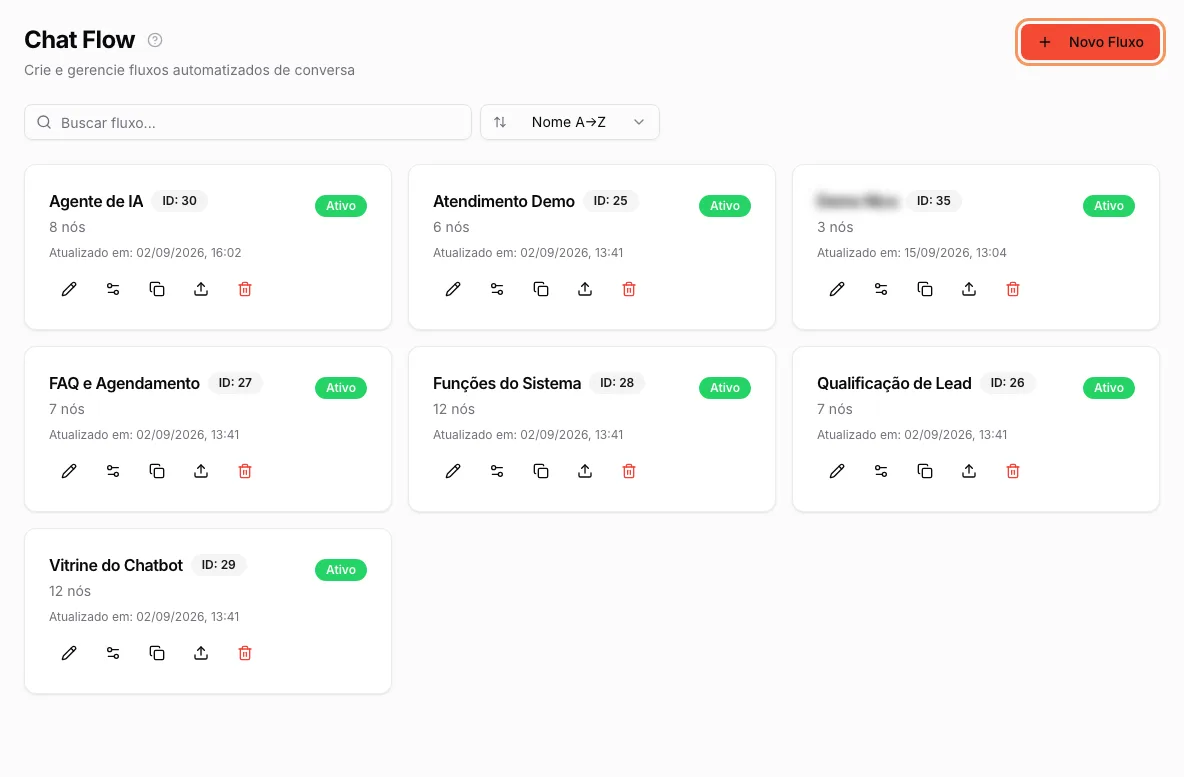
Seção intitulada “Como acessar”Acesse Automação > Chat Flow. A tela de gerenciamento mostra um cartão por fluxo, com nome, quantidade de nós, status (Ativo ou Inativo) e data de atualização.
Conceitos básicos
Seção intitulada “Conceitos básicos”| Elemento | Definição | Exemplo |
|---|---|---|
| Fluxo | O chatbot completo, com todas as etapas, mensagens e regras. | “Atendimento Inicial”, “Pós-venda” |
| Bloco (etapa ou nó) | Elemento do canvas que representa um momento da conversa. Você arrasta os blocos do painel lateral esquerdo para o canvas. | “Boas-vindas”, “Menu principal” |
| Interação | Ação que o bot executa dentro de um bloco. | Enviar mensagem, aplicar etiqueta, chamar webhook |
| Conexão | Linha que liga dois blocos e define para onde o fluxo segue após a resposta do cliente. | “Se responder 1, vai para Vendas” |
Criar um novo fluxo
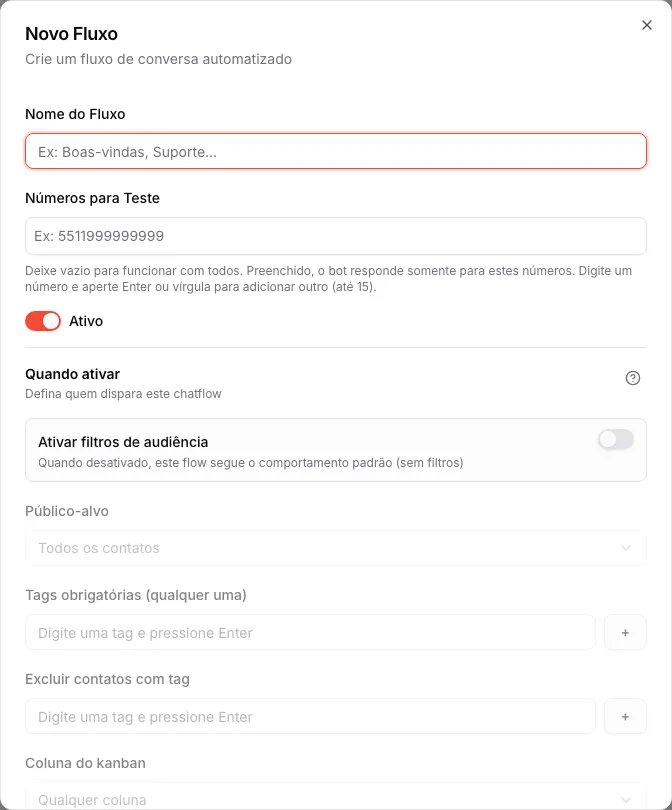
Seção intitulada “Criar um novo fluxo”Na tela de gerenciamento, clique em + Novo Fluxo e configure:
- Nome do Fluxo: identificação interna.
- Números para Teste: deixe vazio para o fluxo funcionar com todos. Preenchido, o bot responde somente para esses números, o que permite testar sem afetar contatos reais. Digite um número e aperte Enter ou vírgula para adicionar outro (até 15).
- Ativo: chave que liga ou desliga o fluxo.
- Ativar filtros de audiência (em Quando ativar): controlam quem entra no fluxo. Você pode filtrar por tipo de contato (todos, novos, recorrentes), tags obrigatórias, tags excluídas, colunas do kanban, canais de origem e nível de prioridade.
O canvas: editor visual
Seção intitulada “O canvas: editor visual”O canvas é a área onde você monta o fluxo.
Painel lateral de blocos
Seção intitulada “Painel lateral de blocos”No lado esquerdo, os blocos ficam organizados por categoria. Arraste qualquer bloco para o canvas para adicioná-lo ao fluxo:
- MENSAGENS: Mensagem, Mídia, Botões, Lista, Template (HSM), Sticker, Contato, Localização, Vídeo Conferência, Botão PIX.
- ROTEAMENTO: Transferir, Sub-fluxo, Atraso, Bloquear Chatbot.
- INTEGRAÇÕES: Webhook, Webhook Avançado, ChatGPT, Typebot, n8n, VAPI, SMS.
- CRM E AÇÕES: Etiqueta, Kanban, Oportunidade, Notas, Agendamento, Consulta Agenda, Google Agenda.
Barra de ferramentas
Seção intitulada “Barra de ferramentas”| Botão | Função |
|---|---|
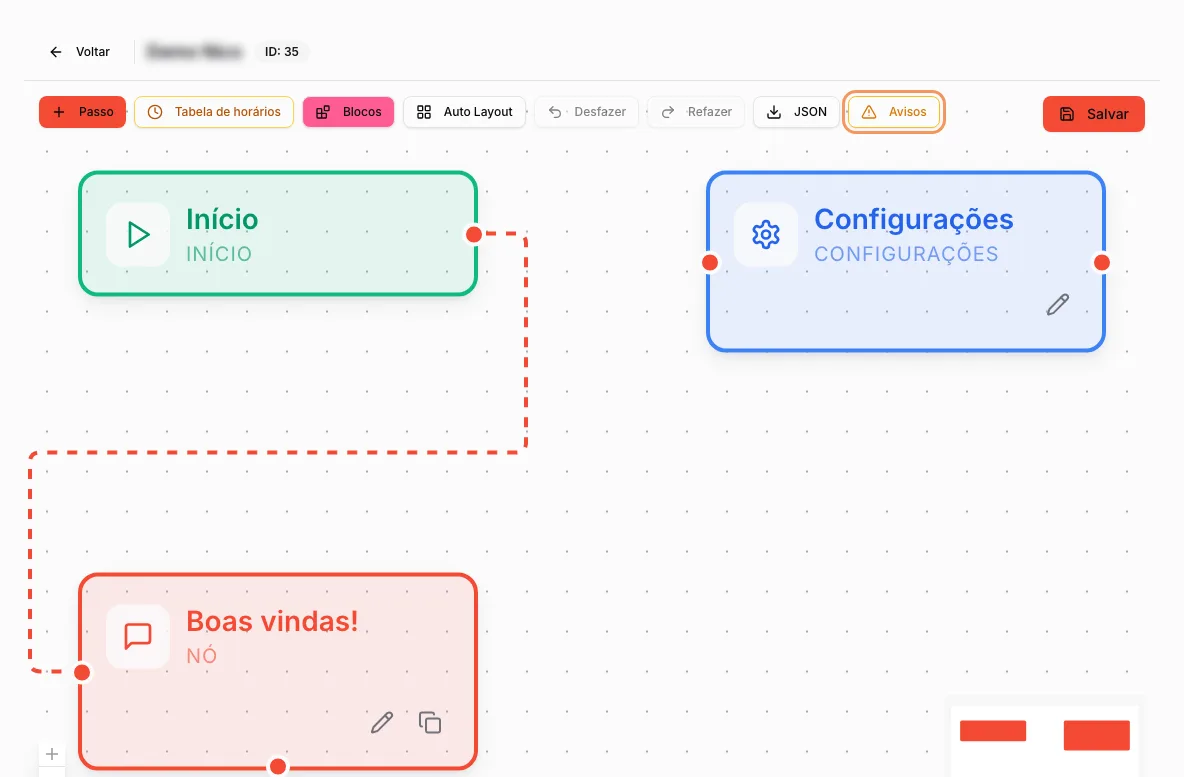
| + Passo | Adiciona um novo bloco vazio ao canvas. |
| Tabela de horários | Define os horários de funcionamento do fluxo. |
| Blocos | Abre ou fecha o painel lateral de blocos. |
| Auto Layout | Organiza os blocos automaticamente no canvas. |
| Desfazer | Desfaz a última ação. |
| JSON | Exporta ou importa o fluxo em formato JSON. |
| Avisos | Lista conexões faltando e problemas de configuração do fluxo. |
| Salvar | Salva todas as alterações. |
Blocos fixos
Seção intitulada “Blocos fixos”Todo fluxo começa com três blocos que não podem ser removidos:
- Início: ponto de entrada do fluxo.
- Configurações: painel de controle global do fluxo (fallback, timeout, palavra-gatilho etc.).
- Boas-vindas: primeira etapa da conversa com o cliente.
Como criar conexões entre blocos
Seção intitulada “Como criar conexões entre blocos”As conexões são criadas direto no canvas, arrastando de um bloco para outro.
- Passe o mouse sobre o bloco de origem. Um ponto de saída aparece na borda direita.
- Arraste esse ponto até o bloco de destino.
- No modal Nova conexão, escolha o tipo:
| Tipo | Comportamento | Quando usar |
|---|---|---|
| Padrão (qualquer resposta) | O fluxo avança assim que o cliente envia qualquer mensagem. | Depois de mensagens informativas, sem escolha a fazer. |
| Automático (sem aguardar resposta) | O fluxo avança na hora, sem esperar o cliente responder. | Encadear etapas automaticamente e executar ações internas sem interação do cliente. |
| Por palavras-chave | O fluxo avança somente se a resposta do cliente contiver uma das palavras configuradas (separe por vírgula). | Menus de opções, por exemplo: “1, comercial, vendas”. |
Cada bloco pode ter várias saídas para destinos diferentes. As conexões aparecem como pontos rotulados na borda direita do bloco, e a conexão Automático aparece com o ícone de raio.
Editar um bloco
Seção intitulada “Editar um bloco”Clique em qualquer bloco para abrir o painel de edição lateral. Cada bloco tem estas seções:
- Interações: ações executadas em sequência, de cima para baixo, quando o cliente chega nesta etapa. Use Adicionar interação para incluir novos itens.
- Variáveis (opcional): captura a resposta do cliente nesta etapa e guarda em uma variável nomeada, para usar nas etapas seguintes com
{{nome_variavel}}.
As conexões (condições de saída) são configuradas no canvas, arrastando do bloco para o destino, e não no painel de edição.
Variáveis disponíveis
Seção intitulada “Variáveis disponíveis”Use {{variável}} em qualquer mensagem de texto para personalizar a conversa:
| Variável | O que retorna |
|---|---|
{{name}} |
Nome completo do contato |
{{firstName}} |
Primeiro nome do contato |
{{protocol}} |
Número do protocolo de atendimento |
{{greeting}} |
Saudação automática (Bom dia, Boa tarde ou Boa noite) |
{{user}} |
Nome do atendente responsável |
{{email}} |
E-mail do contato |
{{phoneNumber}} |
Telefone do contato |
{{kanban}} |
Coluna do kanban do contato |
Qualquer variável capturada em uma etapa também fica disponível com {{nome_que_você_definiu}}.
Vincular o fluxo a um canal
Seção intitulada “Vincular o fluxo a um canal”Um fluxo criado só funciona depois de conectado a um canal:
- Acesse o menu Canais.
- Localize o canal desejado.
- Clique no ícone Chatbot.
- Selecione o fluxo na lista.
- Salve.
A partir daí, toda nova conversa iniciada nesse canal é gerenciada pelo fluxo.
Perguntas frequentes
Seção intitulada “Perguntas frequentes”Por que meu menu não avança quando o cliente responde? Um bloco de menu precisa de uma conexão para cada opção. Sem conexões configuradas, o fluxo não avança. Use o botão Avisos para ver as conexões que faltam.
O que acontece quando a resposta do cliente não bate com nenhuma opção? O sistema avalia primeiro as conexões por palavras-chave. Se nenhuma bater, segue a conexão Padrão, que funciona como alternativa.
Próximos passos: Boas práticas e solução de problemas · Interações disponíveis · Configurações do fluxo